OpenCode 接入指南
更新日期:2026年8月12日
本文档介绍如何在 OpenCode 客户端中添加 Token Plus 提供商。
下载与安装 OpenCode
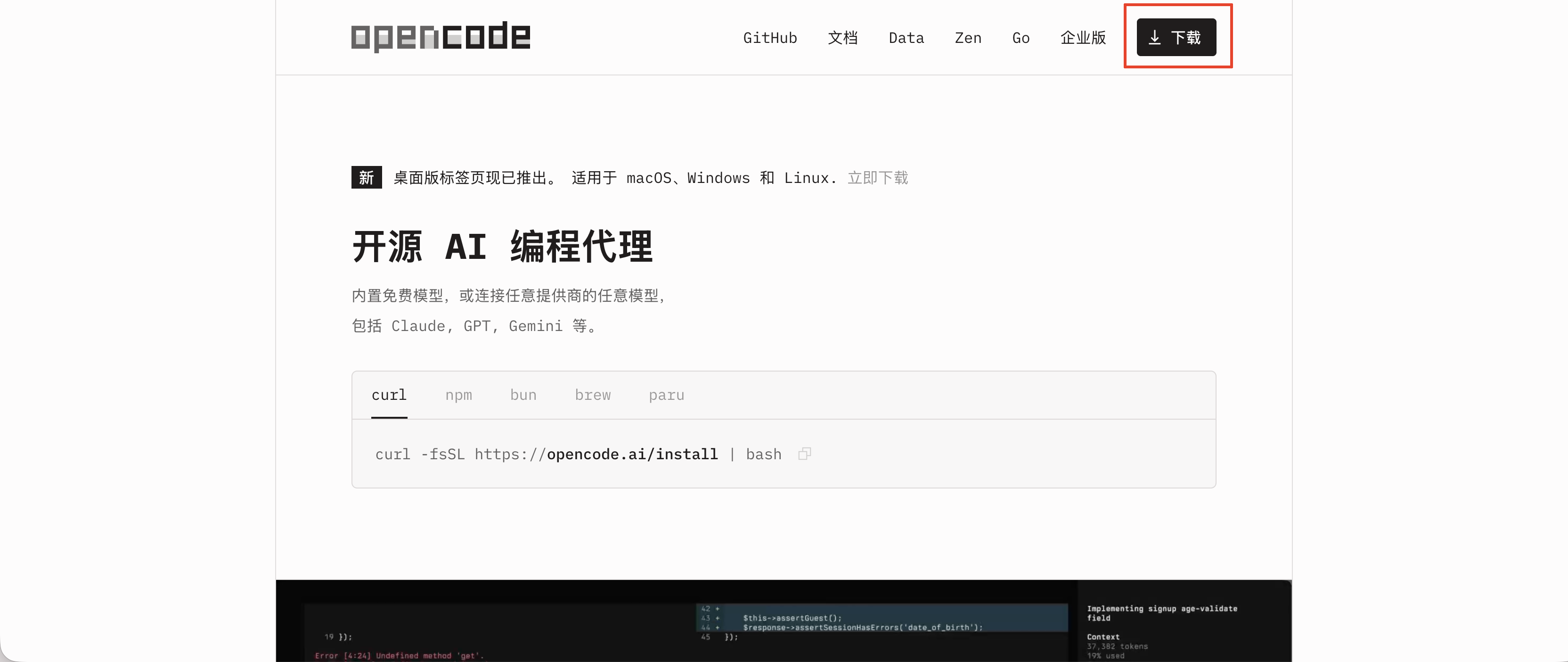
访问 OpenCode 官网,点击右上角“下载”。
macOS
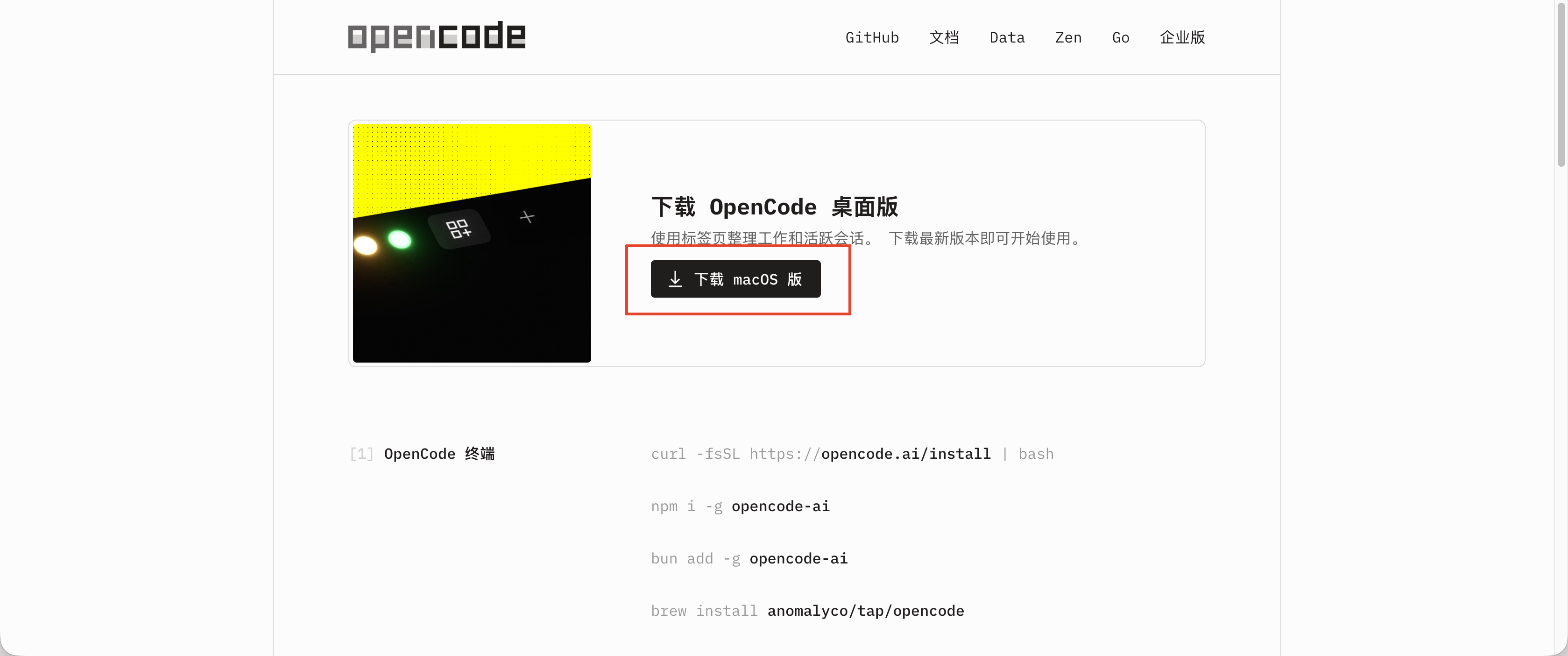
直接下载 macOS 版本,或使用 Homebrew 安装:
brew install --cask opencode-desktopWindows 和 Linux
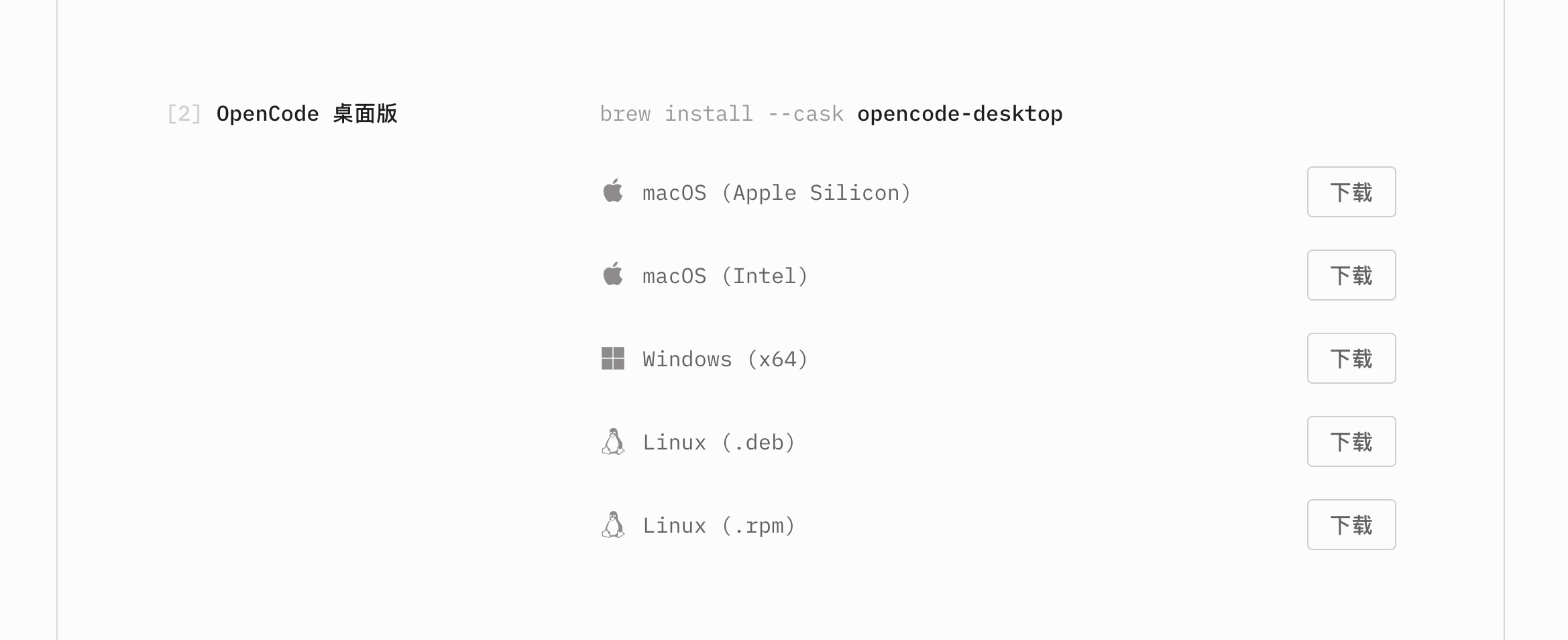
在下载页面选择对应系统版本。
准备 Token Plus API Key 和模型
- 打开 Token Plus,注册或登录并完成实名认证。
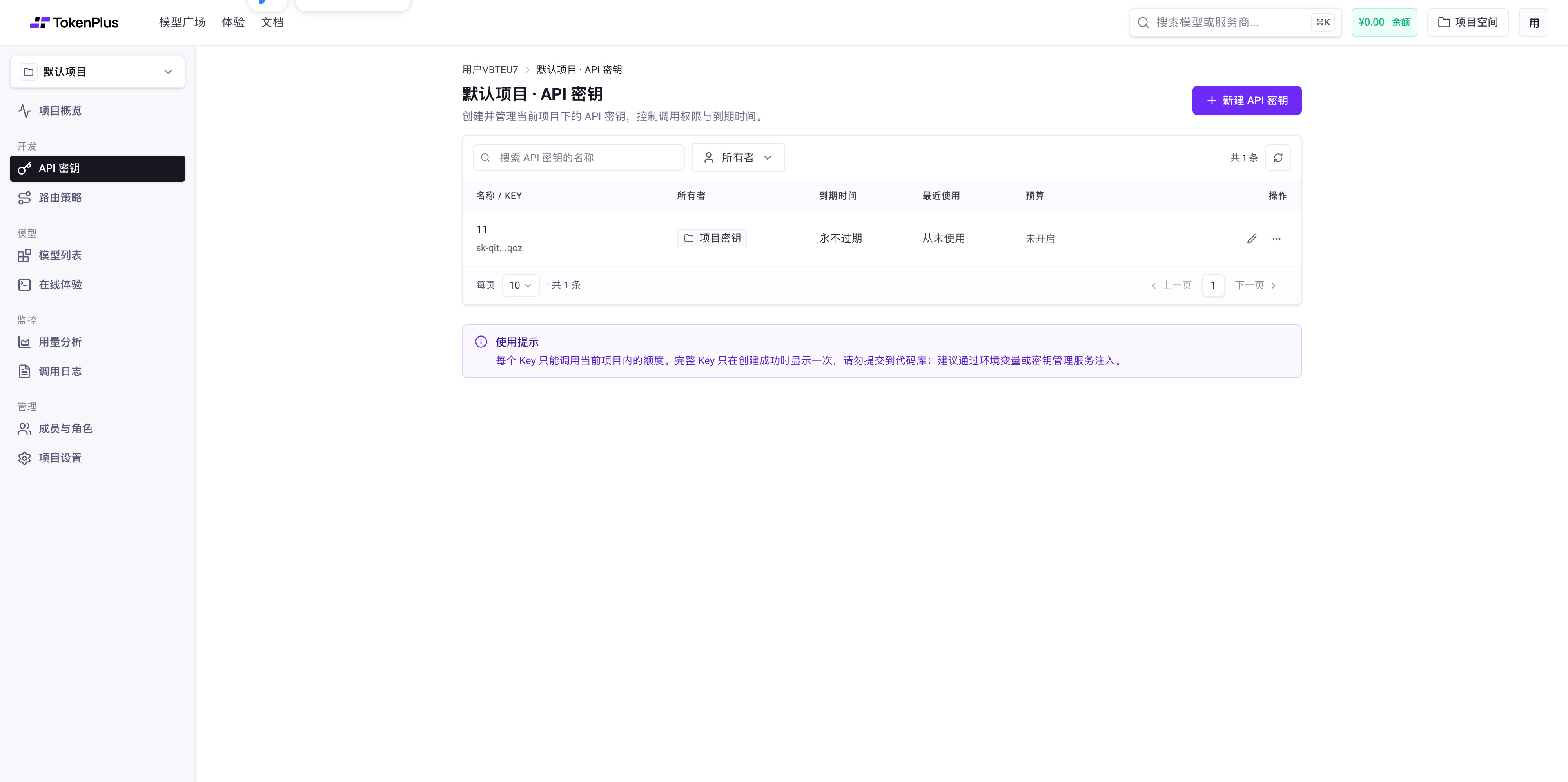
- 进入项目空间的“API 密钥”页面。
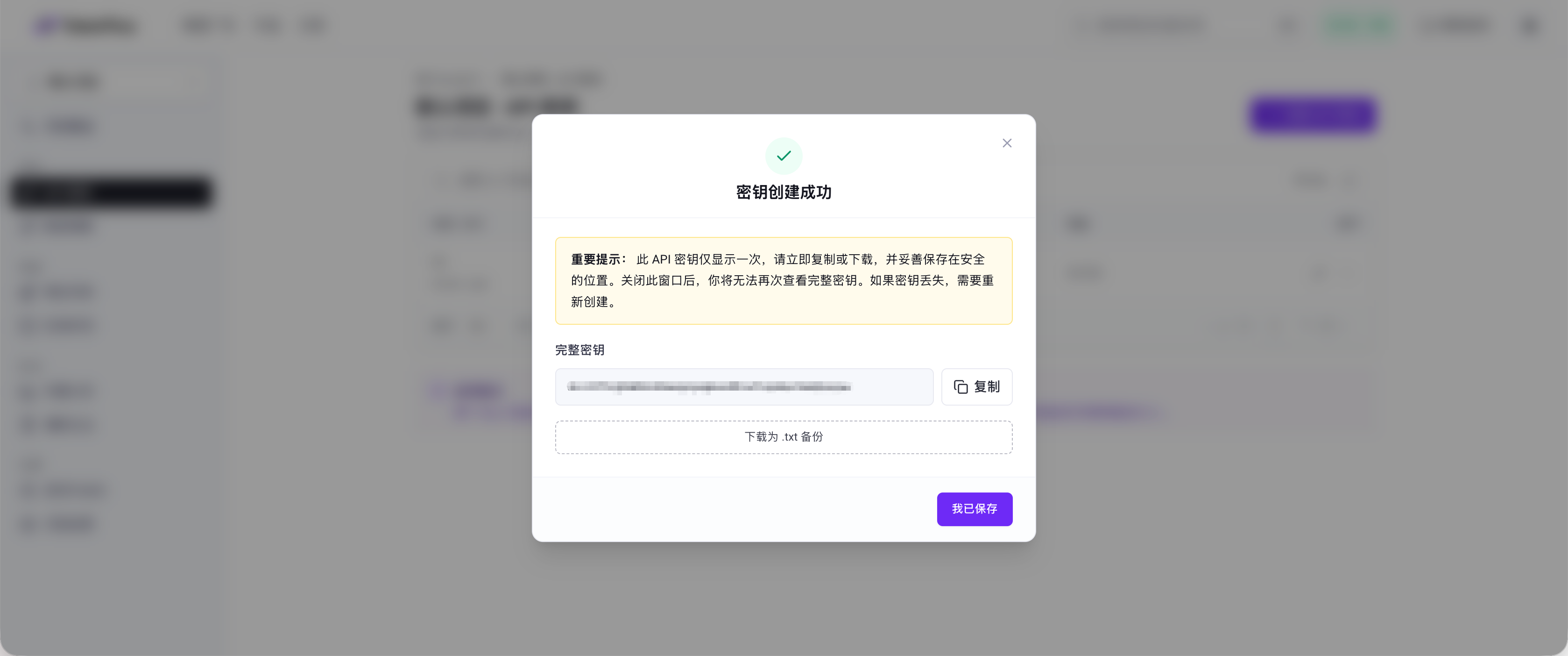
- 点击“新建 API 密钥”,复制密钥并下载备份。
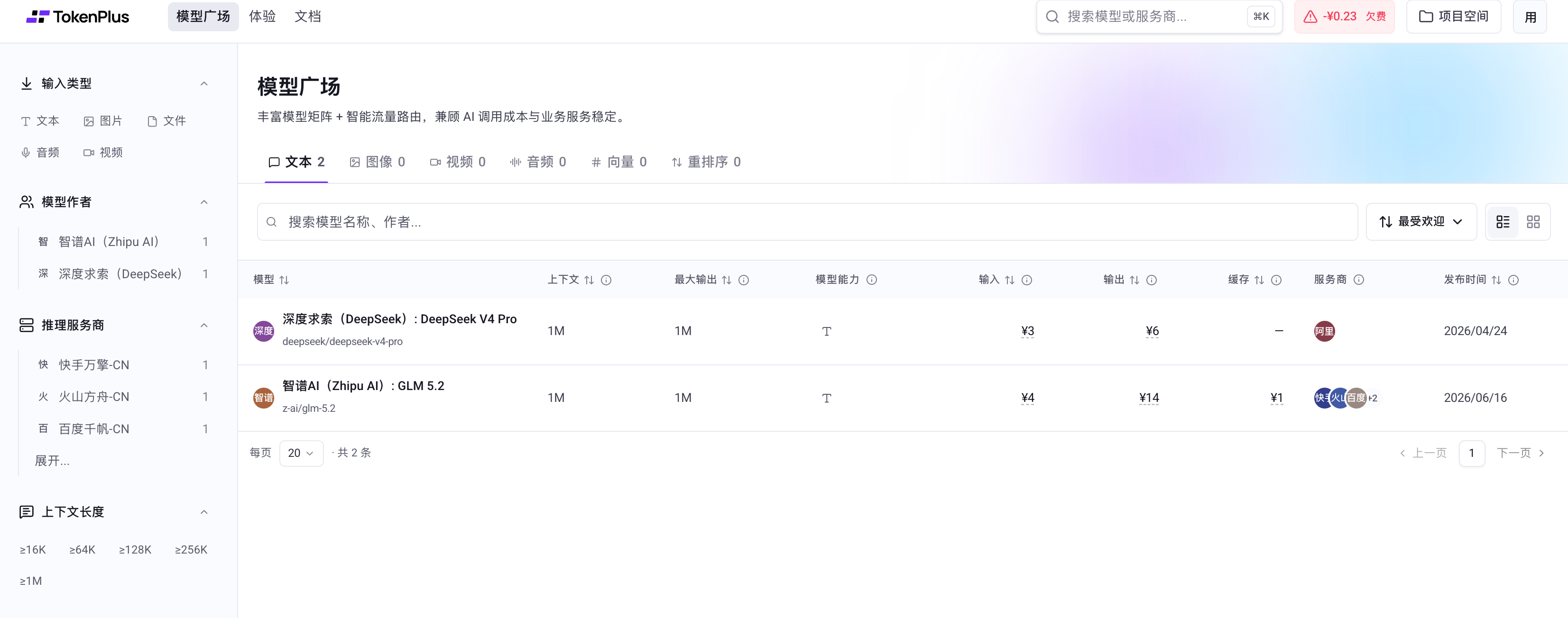
- 进入模型广场并选择要使用的模型。
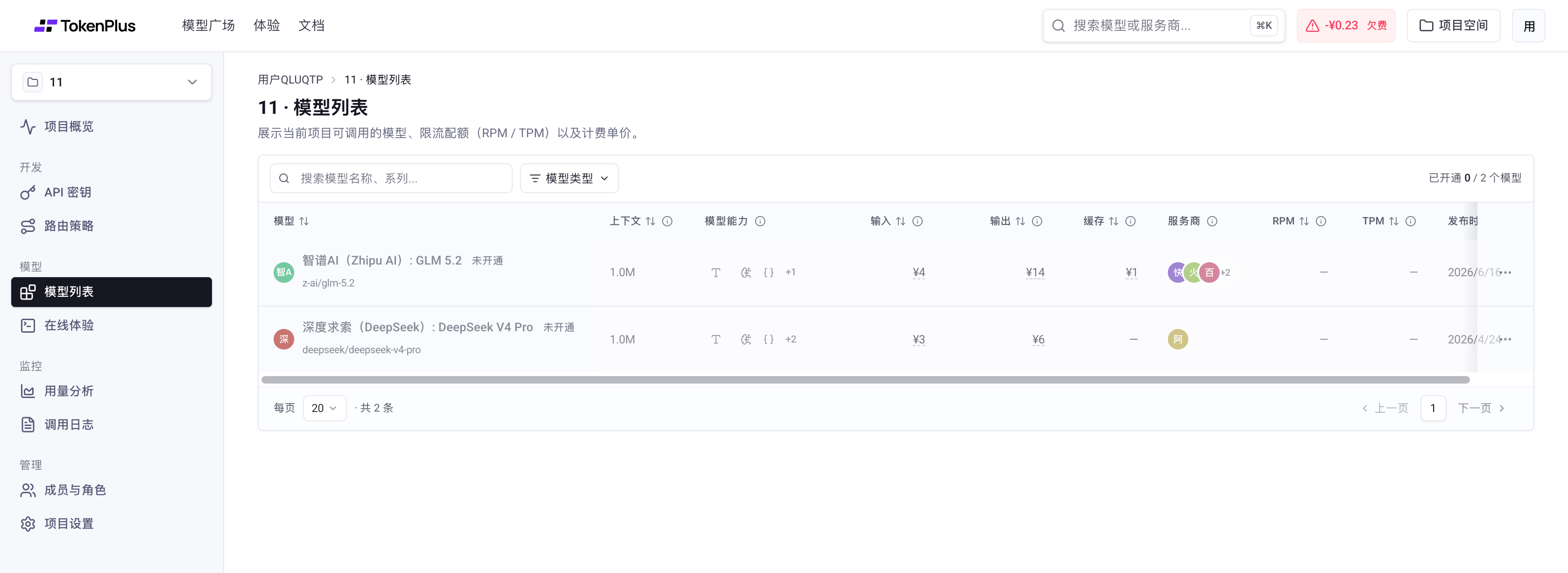
- 进入项目空间的模型列表,开通对应模型并复制模型名称和标识。
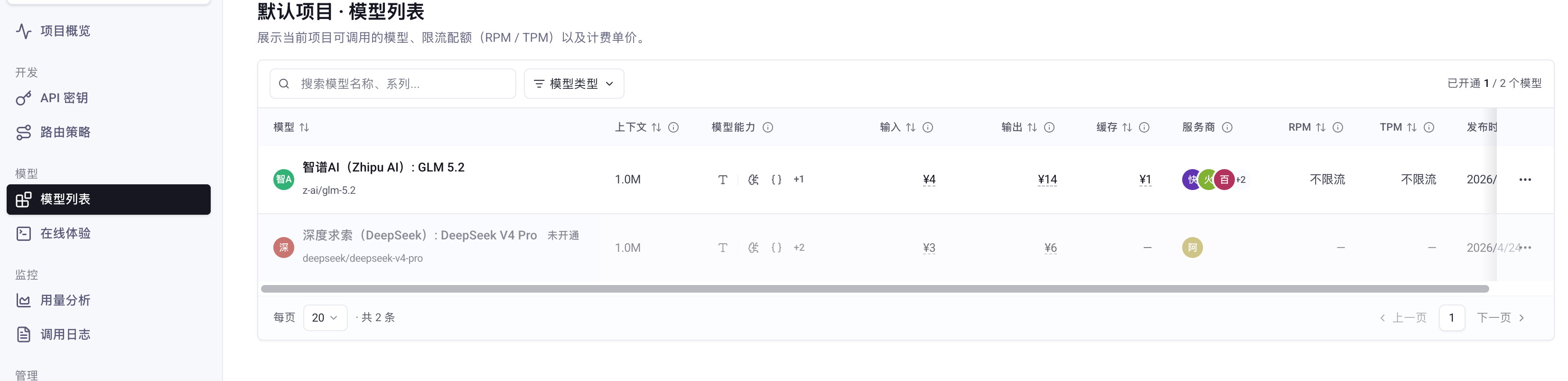
添加 Token Plus 提供商
打开 OpenCode,在左侧菜单中依次选择“主页 → 设置 → 提供商”。
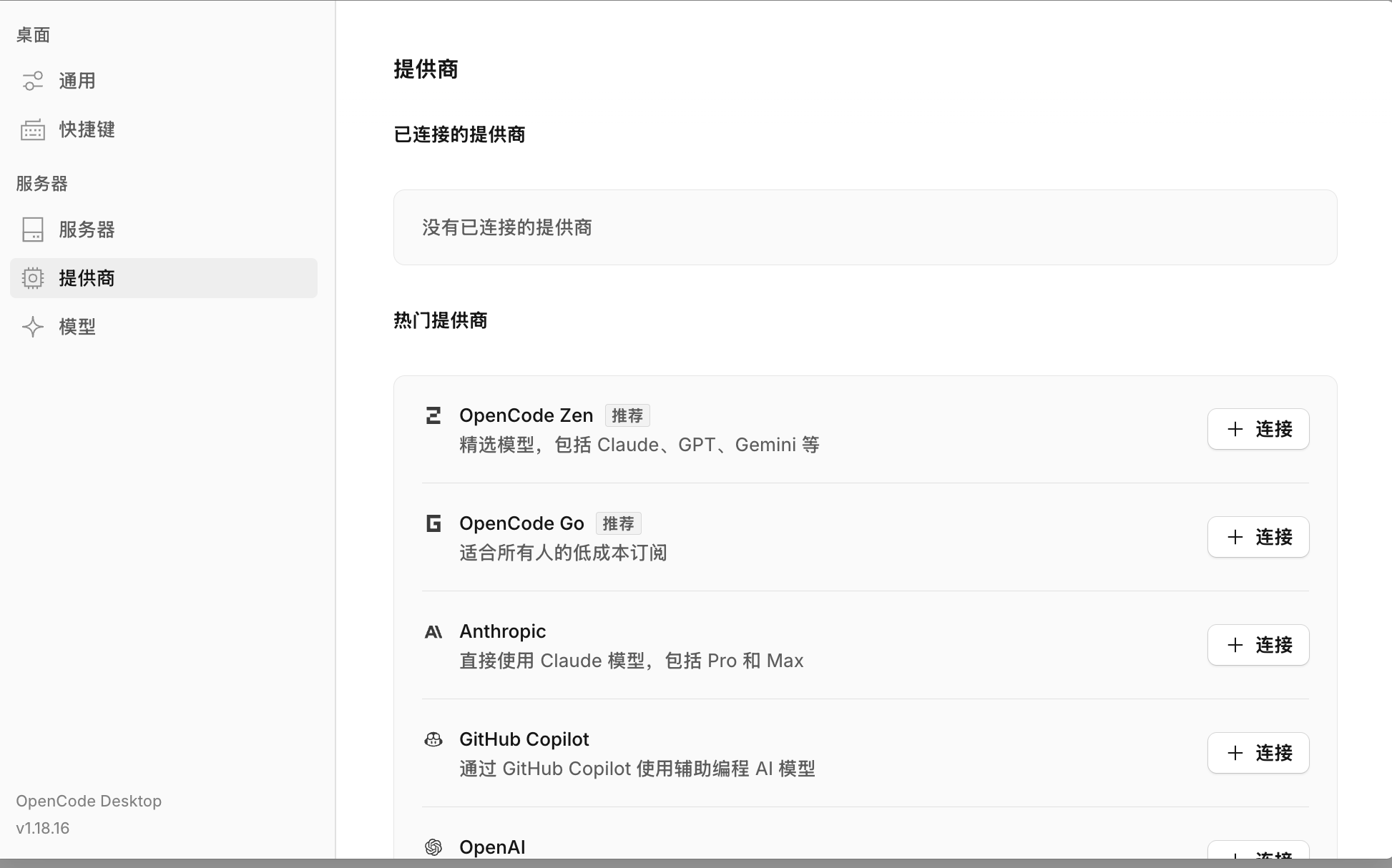
选择“自定义提供商”。
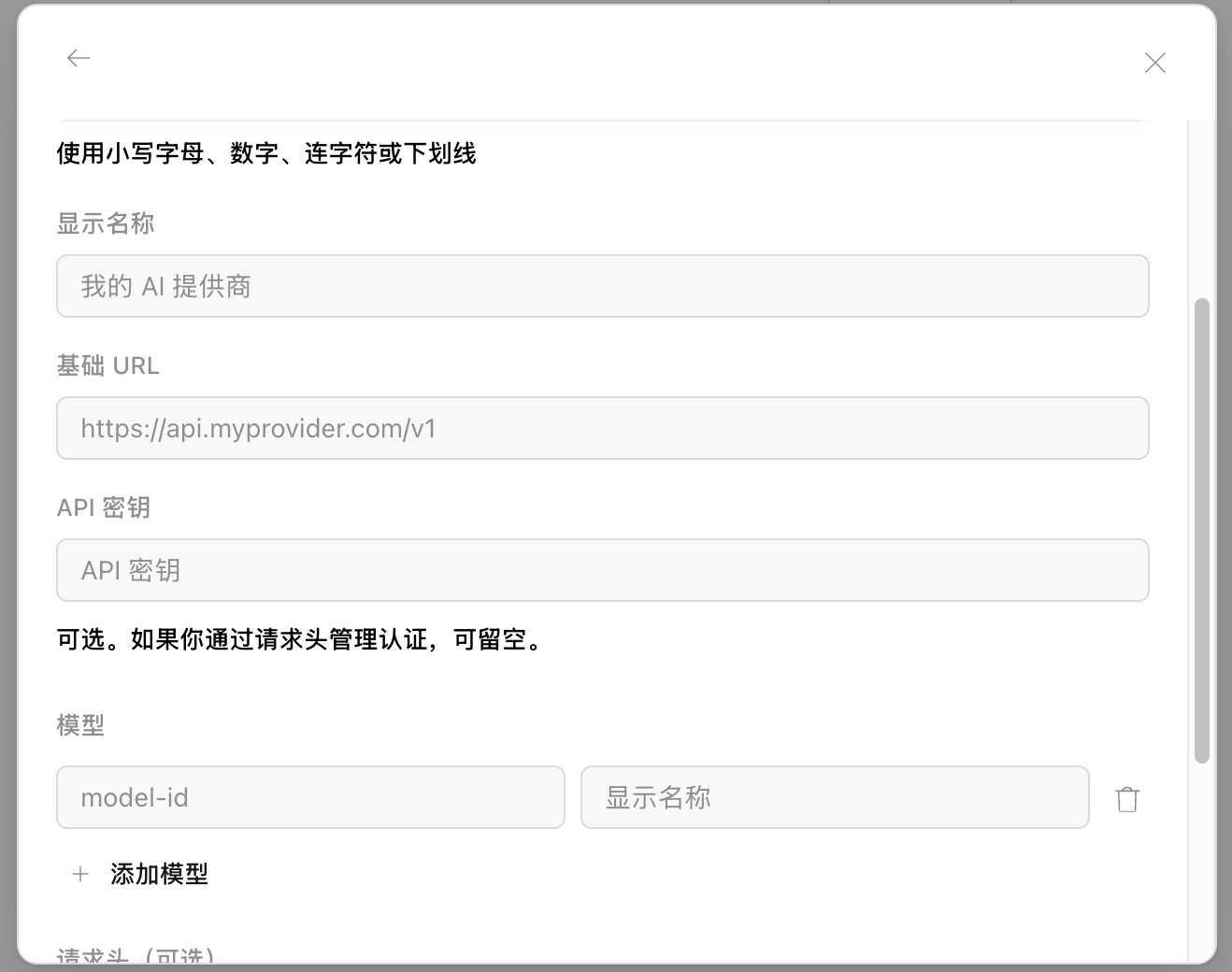
填写以下参数,然后点击“提交”:
| 设置项 | 填写内容 |
|---|---|
| 基础 URL | https://api.tokenplus.cn/v1 |
| API 密钥 | Token Plus API Key |
| 模型标识 | 从 Token Plus 复制的模型标识 |
| 模型名称 | 从 Token Plus 复制的模型名称 |
启用并验证
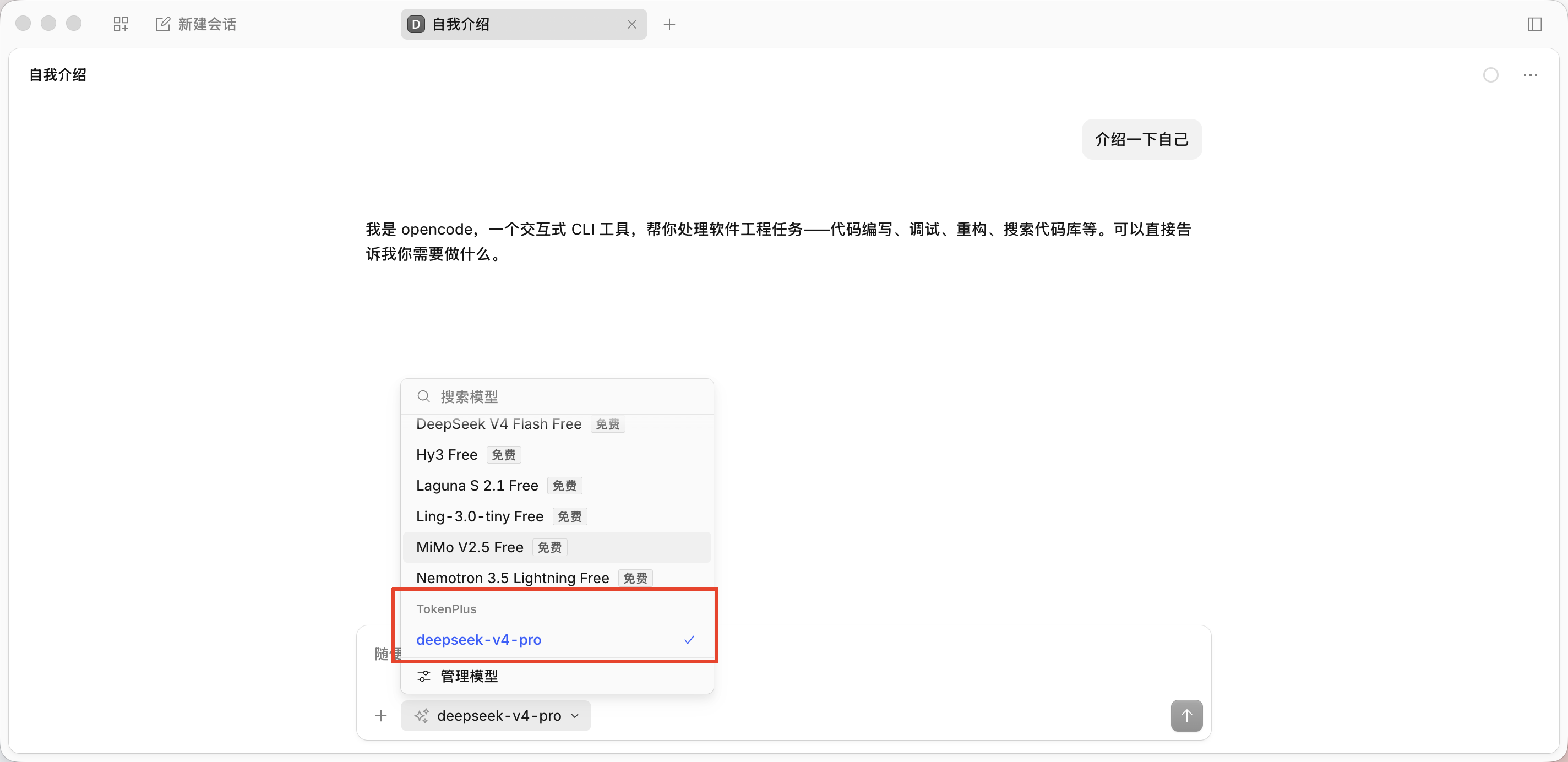
从对话框下方的模型菜单中选择 Token Plus 目录下的模型,然后输入测试问题。如果 OpenCode 能正常回复,说明配置成功。