Chatbox 接入指南
在 Chatbox 中配置 TokenPlus 的 OpenAI 兼容接口,获取模型并开始对话。
本指南介绍如何在 Chatbox 中添加 TokenPlus 作为自定义模型提供方,通过 API 密钥使用 TokenPlus 平台的模型。
准备工作
- 按照 Chatbox 官方下载指南,下载适合您设备的版本并完成安装。
- 按照 TokenPlus 快速入门 完成注册、实名认证和充值,确保账户有可用余额。
- 准备所属项目的 TokenPlus API 密钥。
本文截图来自 Chatbox 桌面端 1.23.5,不同版本的界面可能略有差异。
获取 TokenPlus API 密钥
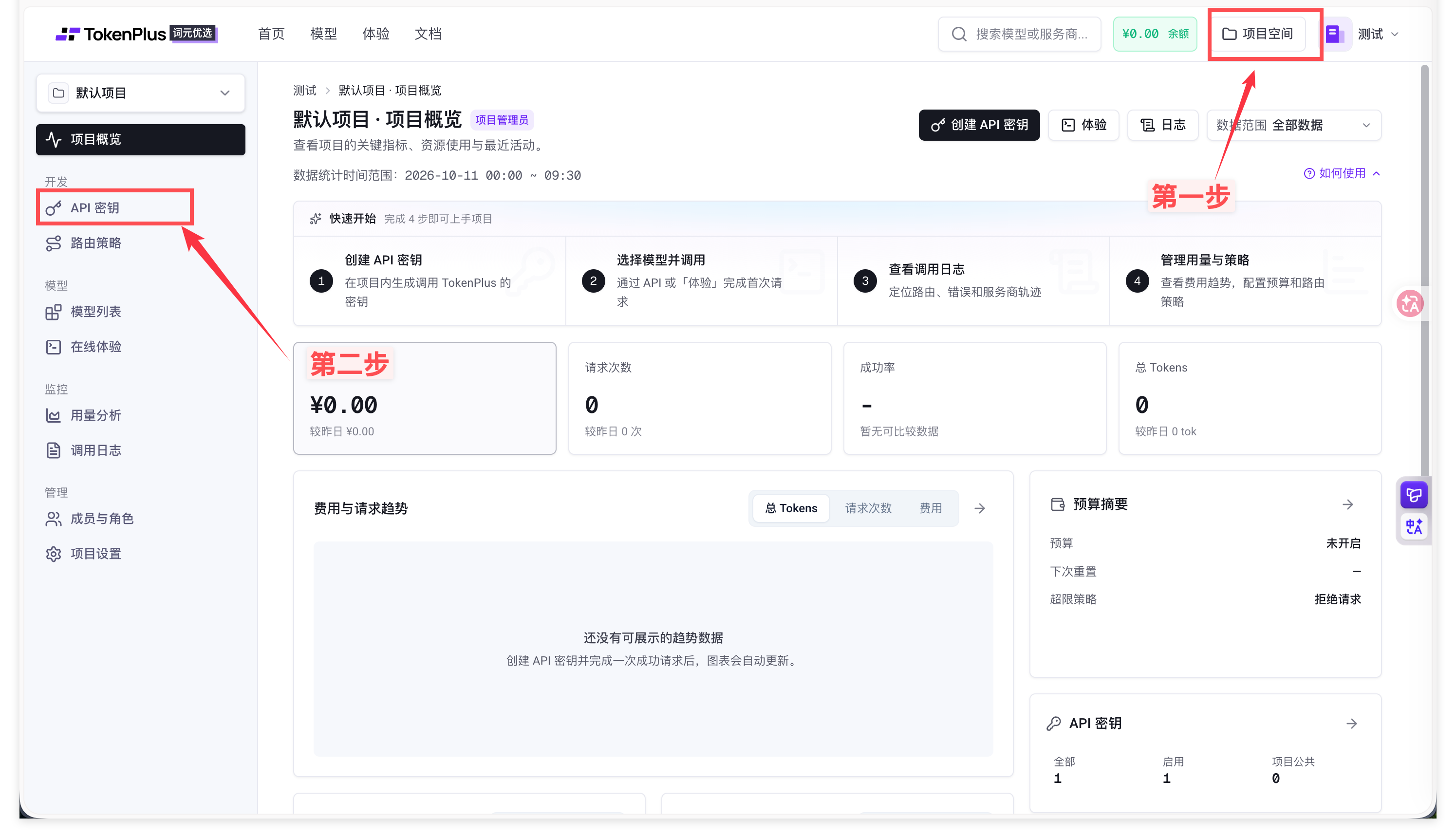
登录 TokenPlus,点击右上角「项目空间」,选择目标项目,再进入左侧「API 密钥」。
点击「新建 API 密钥」,填写名称,并按需设置消费限额和到期时间。创建后,复制完整密钥或下载文本备份。
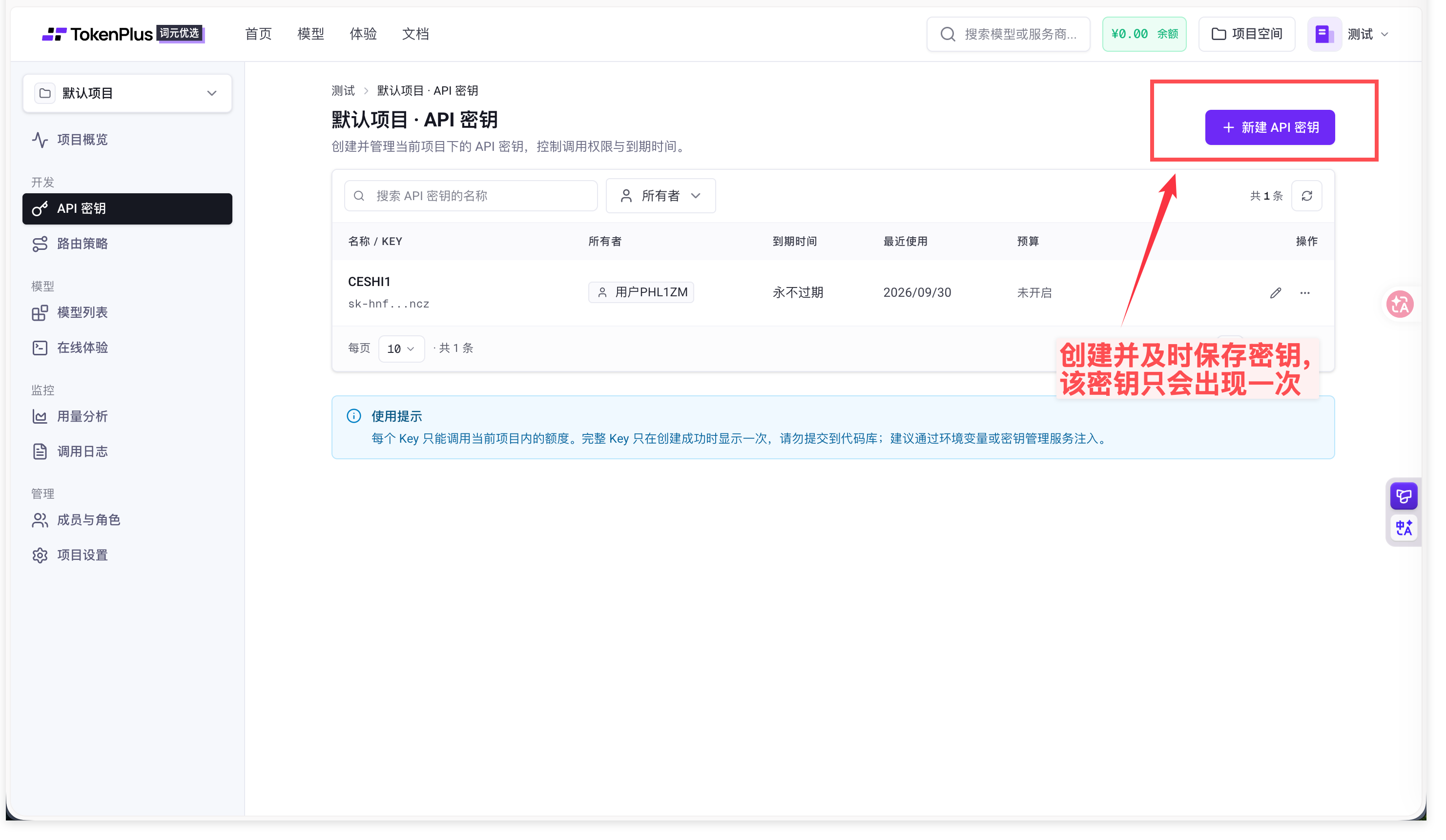
完整密钥只在创建成功时显示一次,请妥善保存。不要将密钥放入公开仓库、聊天记录或截图;本文配置截图中的密钥已隐藏。
添加模型提供方
1. 打开模型提供方设置
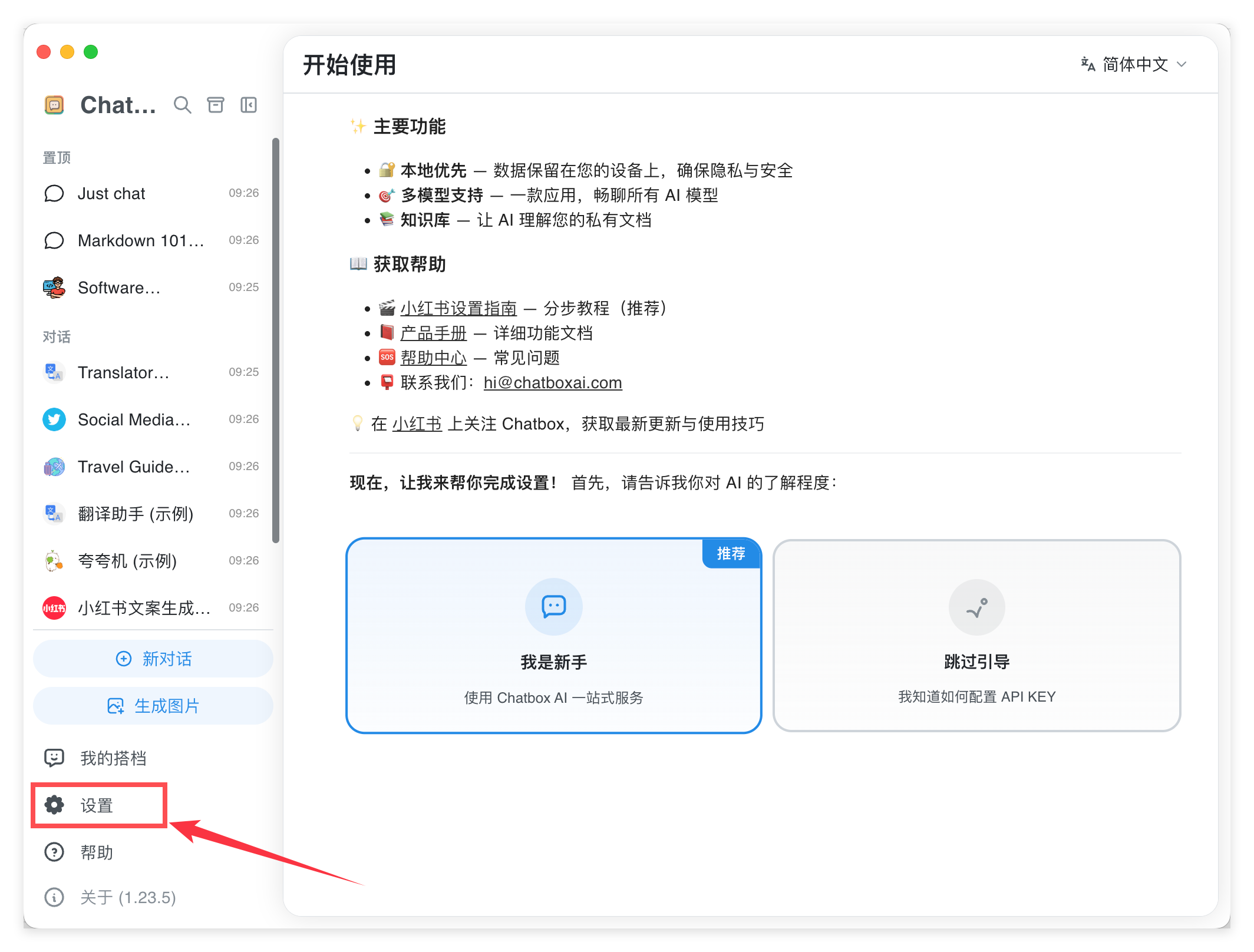
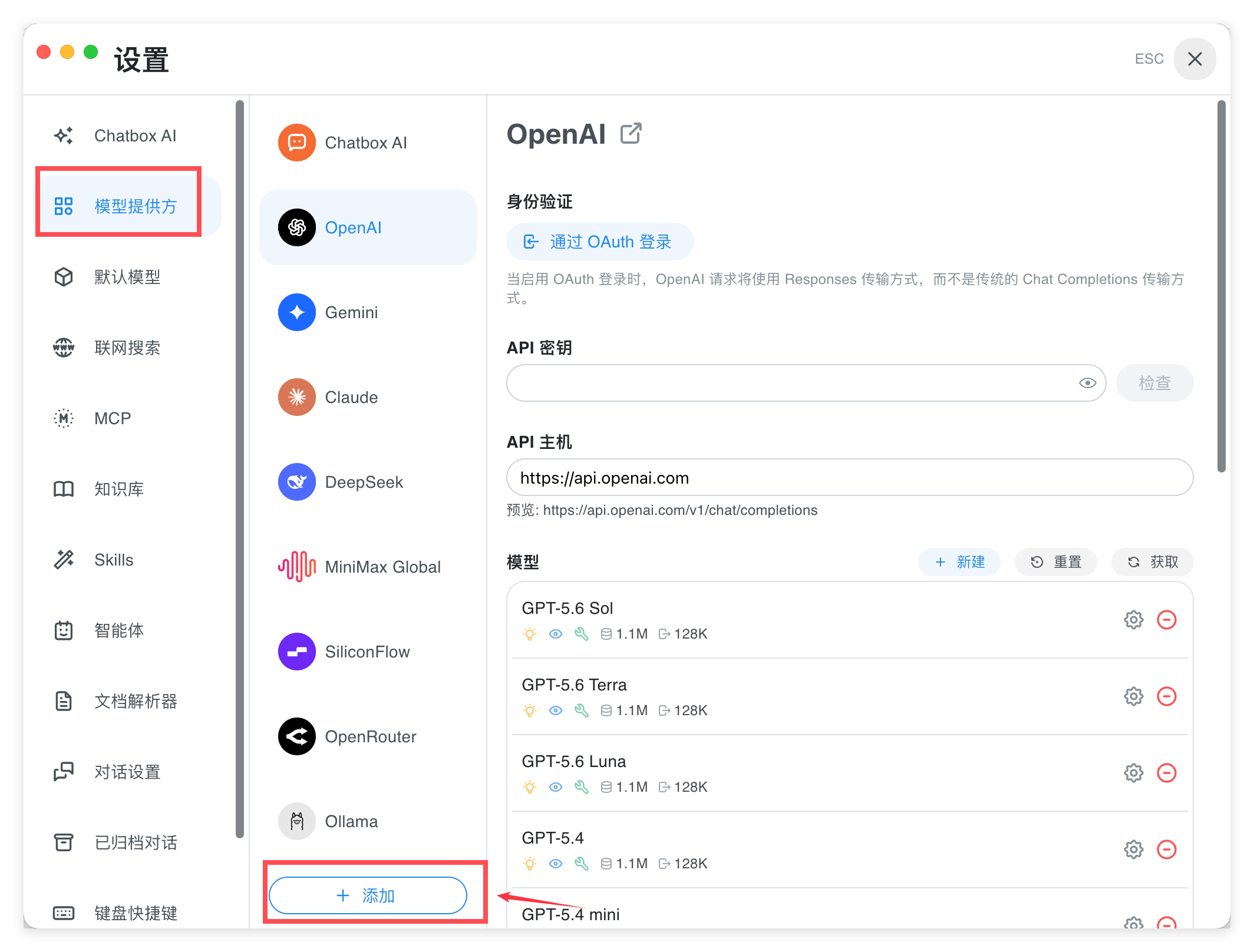
打开 Chatbox,点击左下角「设置」。
在设置中选择「模型提供方」,点击提供方列表底部的「添加」。
2. 添加自定义提供商
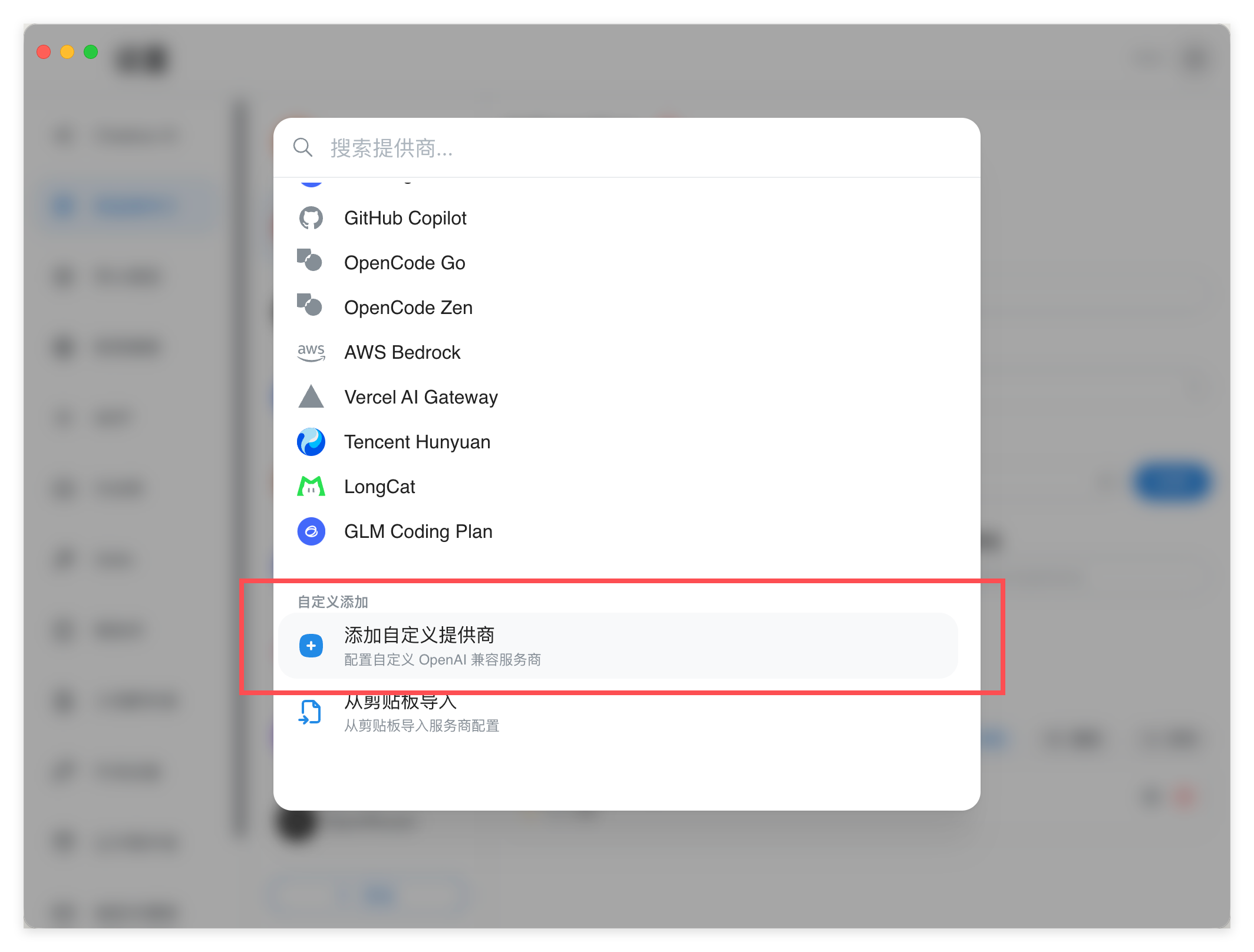
在弹出的提供方选择器中,找到「自定义添加」,选择「添加自定义提供商」。
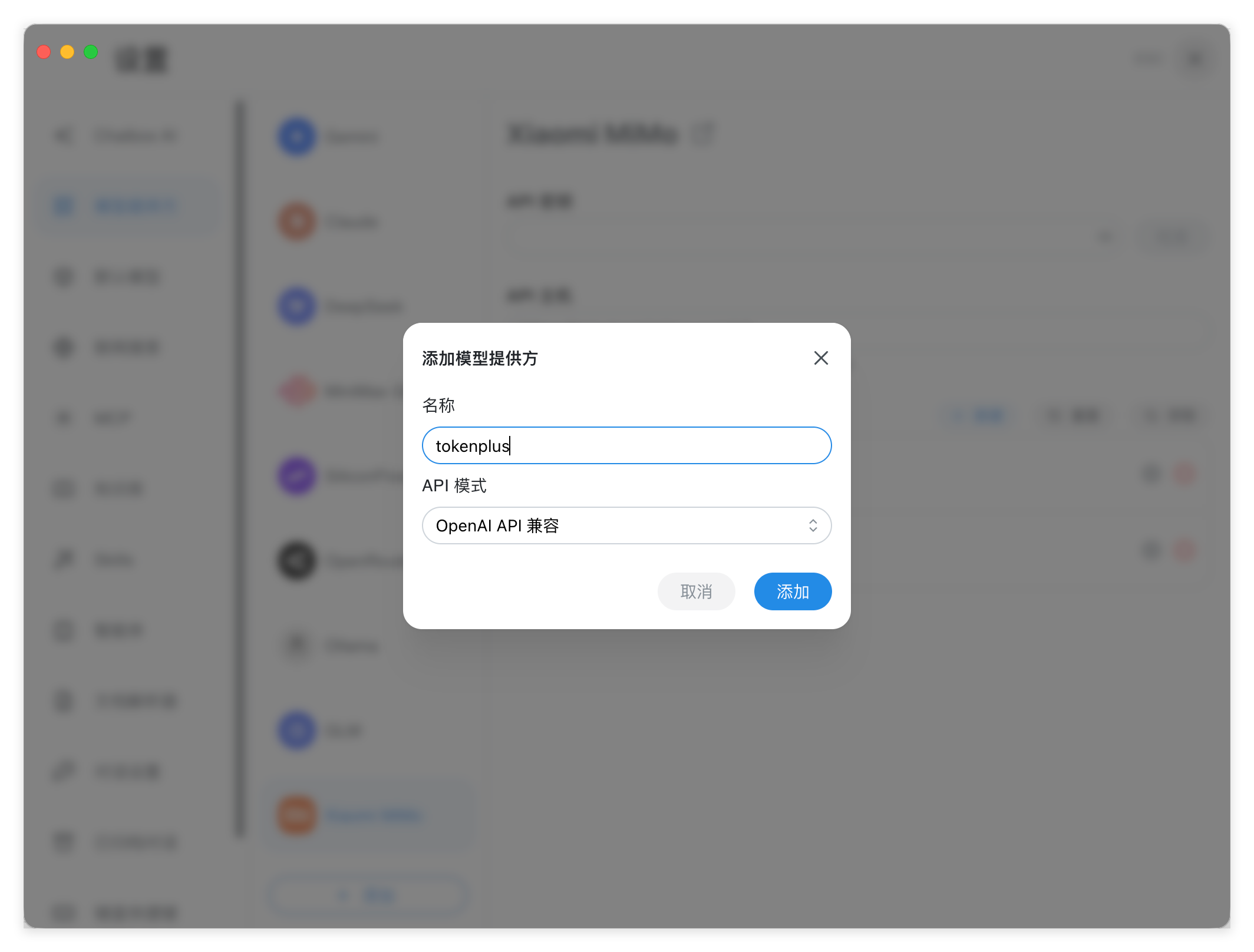
名称填写 TokenPlus(截图中为 tokenplus),API 模式选择「OpenAI API 兼容」,然后点击「添加」。
3. 填写 API 配置
在新建的 TokenPlus 提供方中填写以下信息:
| 配置项 | 填写内容 |
|---|---|
| 名称 | TokenPlus,或便于识别的自定义名称 |
| API 模式 | OpenAI API 兼容 |
| API 密钥 | 在 TokenPlus 项目空间创建的完整 API 密钥 |
| API 主机 | https://api.tokenplus.cn/v1 |
| API 路径 | /chat/completions |
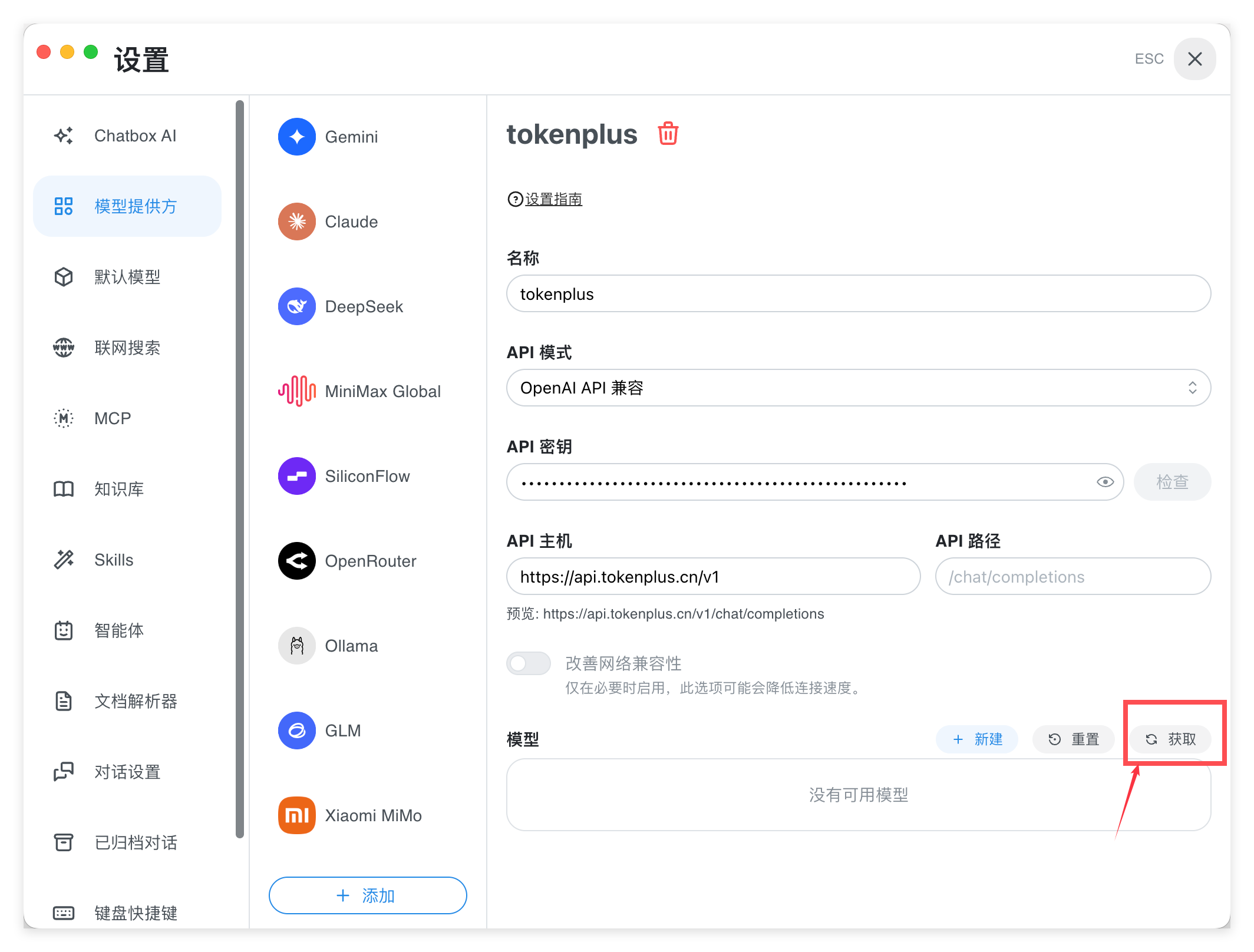
核对输入框下方的「预览」,最终请求地址应为:
https://api.tokenplus.cn/v1/chat/completionsAPI 主机和 API 路径分开填写,不要将完整请求地址填入 API 主机,也不要在 API
路径中重复添加 /v1。
添加模型
获取模型列表
填写 API 配置后,点击「模型」区域右侧的「获取」(位置见上方截图)。在弹出的模型列表中,搜索需要使用的模型,点击模型右侧的加号将其添加到当前提供方。
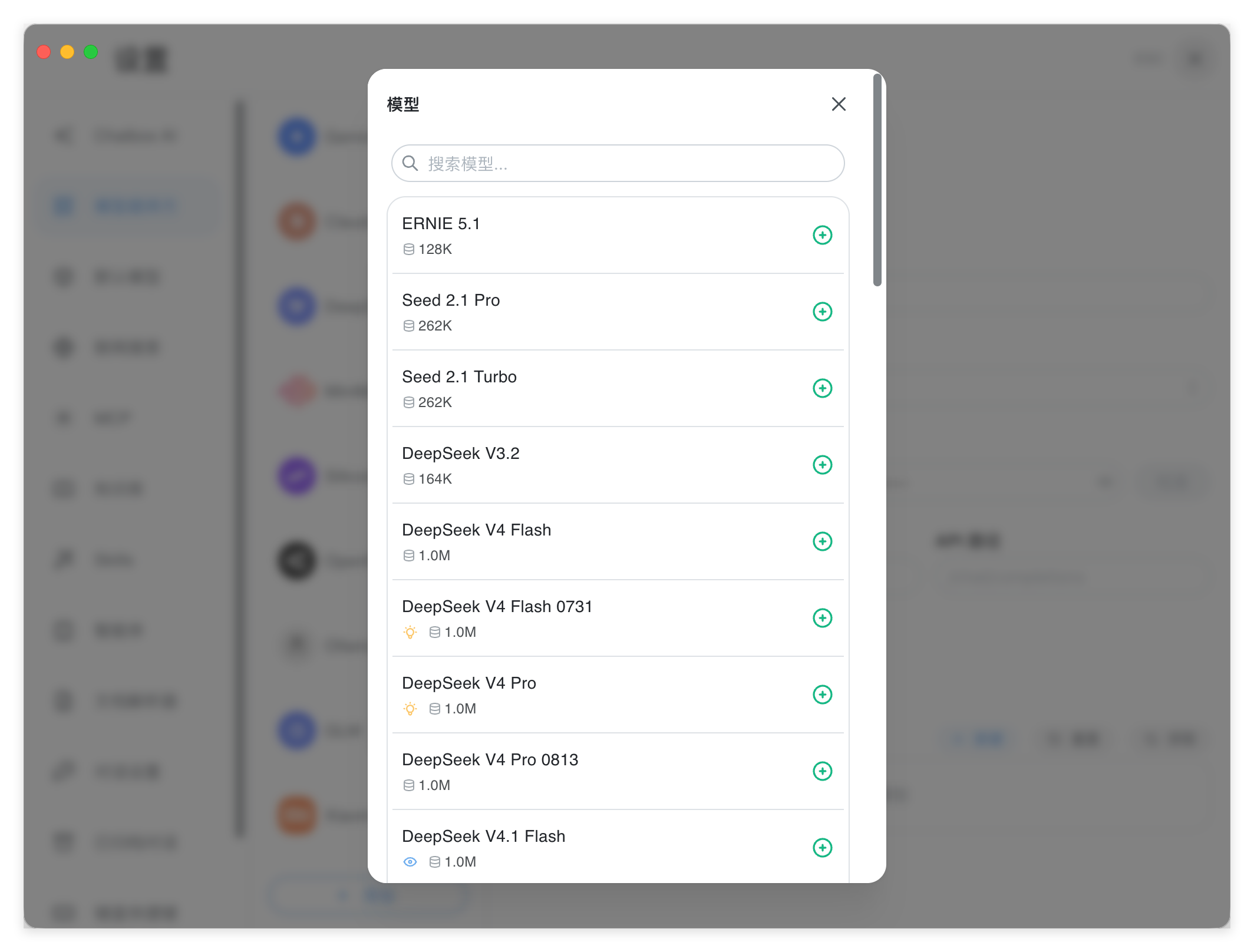
截图中的模型仅用于演示,实际可用模型以获取结果和 TokenPlus 模型广场为准。请选择支持 OpenAI Chat Completions 的对话模型。
手动添加模型
如果列表中没有需要的模型,也可以点击「新建」手动添加:
- 模型 ID:从 TokenPlus 模型详情页复制完整模型调用标识,不要仅填写展示名称,也不要自行删改前缀。
- 模型名称:填写便于识别的名称。
- 模型能力及参数:按照所选模型详情填写上下文窗口、最大输出 Token 数,以及视觉、工具调用、推理等能力;不要直接套用其他模型的参数。
开始对话
关闭设置,点击「新对话」,打开输入框右下角的「选择模型」。在「更多提供商 / 自带 API KEY」区域找到 TokenPlus,选择刚刚添加的模型。
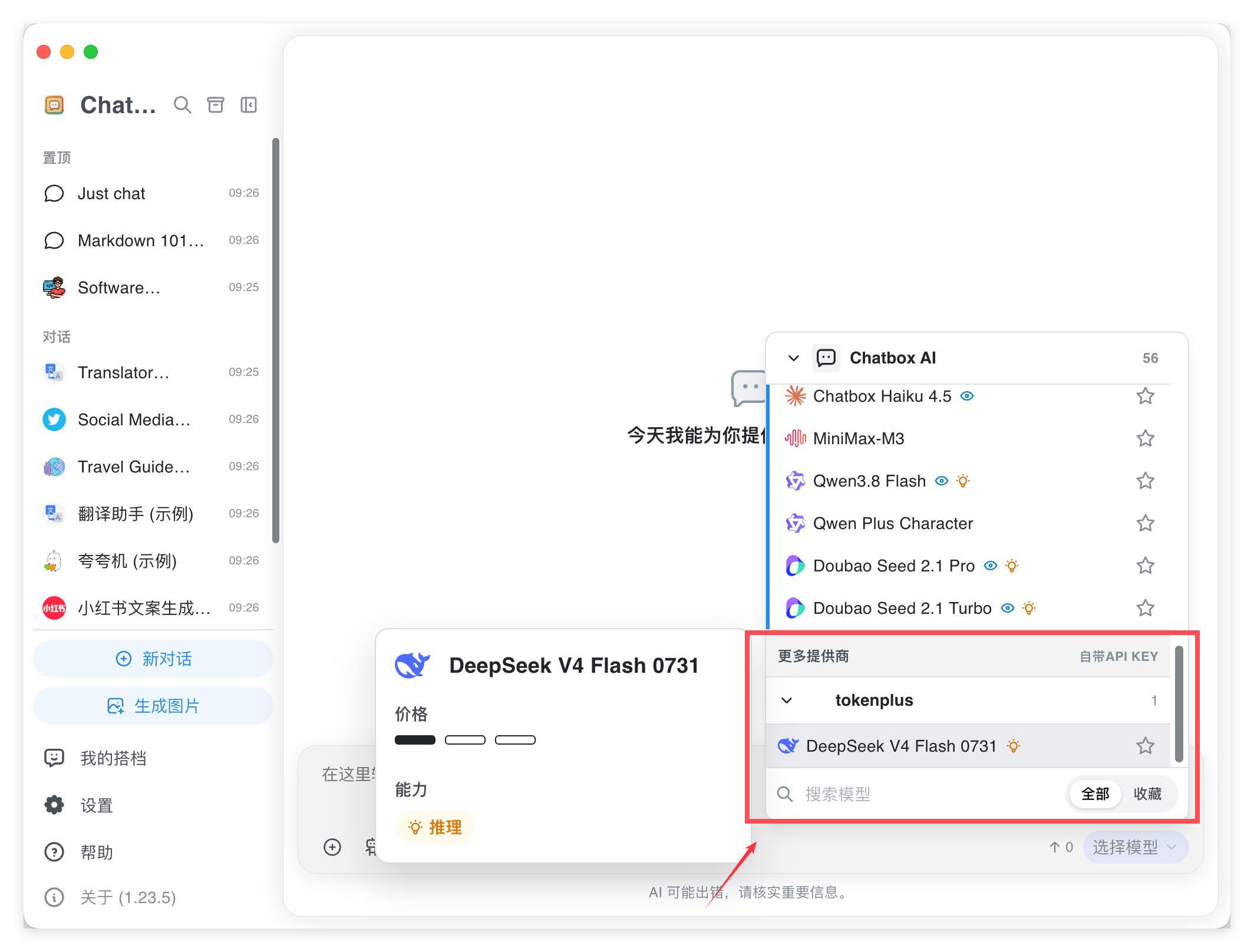
发送一条测试消息,例如:
你好,请用一句话介绍你能帮我做什么。收到正常回复即表示接入成功。您还可以进入 TokenPlus 项目空间的 调用日志,查看请求结果、模型和费用。
常见问题
获取模型失败或提示密钥无效
确认 API 密钥完整、没有多余空格,且未过期或被停用;密钥必须来自 TokenPlus,而不是其他模型服务商。再核对 API 主机、API 路径及预览地址。
提示找不到模型
重新获取模型列表,或从模型广场复制完整模型调用标识后手动添加。模型展示名称不一定等于请求使用的模型 ID;同时确认所选模型支持 OpenAI Chat Completions。
模型已添加,但对话没有使用 TokenPlus
在当前对话的模型选择器中,明确选择 TokenPlus 提供方下的模型,而不是 Chatbox AI 或其他提供方下的同名模型。
调用失败或无法返回回复
先查看 TokenPlus 调用日志中的错误信息,检查账户余额、项目预算和密钥消费限额。若提示输出超限,请降低最大输出 Token 数;若出现连接问题,再检查本地网络或尝试开启 Chatbox 的「改善网络兼容性」。更多排查说明见 常见问题。
相关指南
快速入门 · 统一 API · 调用日志 · Chatbox 官方配置参考