Qoder 接入指南
在 Qoder 中通过 OpenAI Compatible 自定义供应商接入 TokenPlus,配置模型能力并开始对话。
本文介绍如何在 Qoder 中添加 TokenPlus 自定义模型,使用 OpenAI Chat Completions 接口完成模型调用。
本指南依据 Qoder 官方自定义模型文档,适用于提供「自定义供应商」和「接口地址(Base URL)」配置入口的 Qoder 客户端,不是 Qoder IDE 或 Qoder CLI 的配置教程。
第一步:准备 TokenPlus API
请先安装并登录 Qoder,按照 TokenPlus 快速入门 完成注册、实名认证、充值,并在目标项目中创建 API 密钥。
进入 TokenPlus 模型广场,选择支持 OpenAI Chat Completions 的模型,并从模型详情页复制完整模型调用标识。需要执行编码或其他工具任务时,还应确认模型支持工具调用。
准备以下信息:
| 配置项 | 填写内容 |
|---|---|
| 供应商 | OpenAI Compatible |
| API 类型 | Chat Completions API |
| 接口地址(Base URL) | https://api.tokenplus.cn/v1 |
| API Key | 在 TokenPlus 项目空间创建的完整 API 密钥 |
| Model ID | 从 TokenPlus 模型详情页复制的完整模型调用标识 |
API 密钥只在创建成功时完整显示一次,请妥善保存,不要提交到公开仓库或分享给他人。Model ID 不一定等于模型展示名称,请保留完整标识及前缀。
第二步:添加 TokenPlus 自定义模型
- 打开「Qoder 设置」。
- 在左侧导航栏中选择「模型」。
- 点击「+ 添加」,打开「供应商」选择器。
- 在「自定义」分组中选择 OpenAI Compatible。
- API 类型选择 Chat Completions API。
- 填写 TokenPlus 的 Base URL、API Key 和 Model ID。
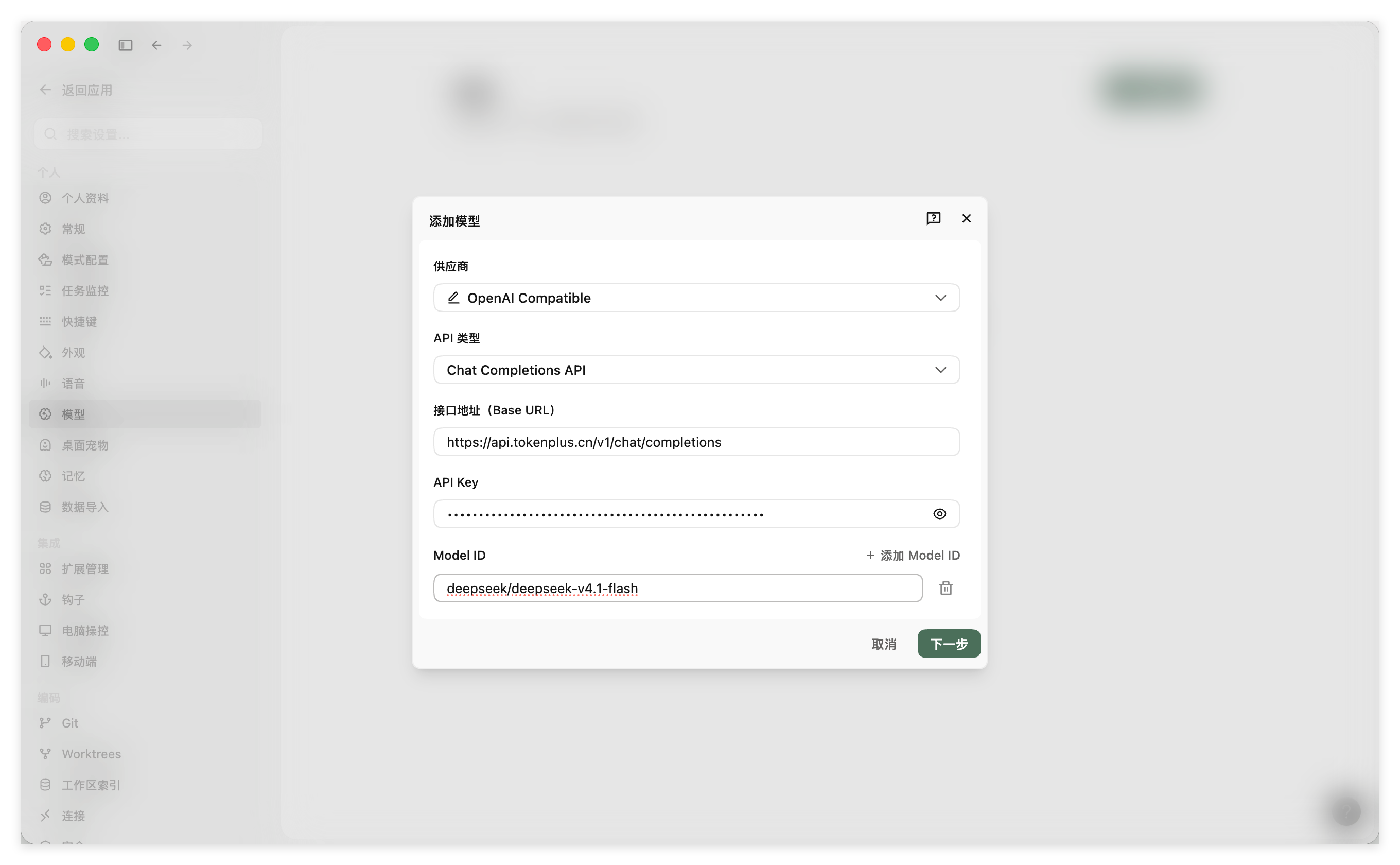
如果需要在同一接口下配置多个模型,点击「添加 Model ID」,分别填写各模型的完整调用标识。
本文按官方 Base URL 格式填写
https://api.tokenplus.cn/v1。截图展示的配置填写了完整请求地址
https://api.tokenplus.cn/v1/chat/completions,并在后续截图中通过了校验。请根据当前客户端的地址处理方式填写,避免重复拼接
/chat/completions;最终请求地址应为
https://api.tokenplus.cn/v1/chat/completions。 API 类型选择 Chat Completions
API,不要选择 Responses API,也不要把 TokenPlus 密钥填入预置供应商的官方 API
配置中。
截图中的密钥已隐藏,模型仅用于演示。实际模型 ID、上下文窗口及能力应以您选择的 TokenPlus 模型详情为准。
第三步:配置模型能力
点击「下一步」,按照所选模型在 TokenPlus 模型详情页公布的能力完成设置:
| 设置项 | 配置说明 |
|---|---|
| 显示名称 | 设置便于识别的名称,例如 TokenPlus - 模型名称 |
| 支持的上下文窗口 | 选择模型实际支持的一个或多个值,不要超过模型上限 |
| 默认上下文窗口 | 从已选择的上下文窗口中设置默认值 |
| 视觉 | 仅在模型支持图片输入时开启 |
| 思考模式 | 仅在模型支持推理时开启,并选择模型支持的思考强度 |
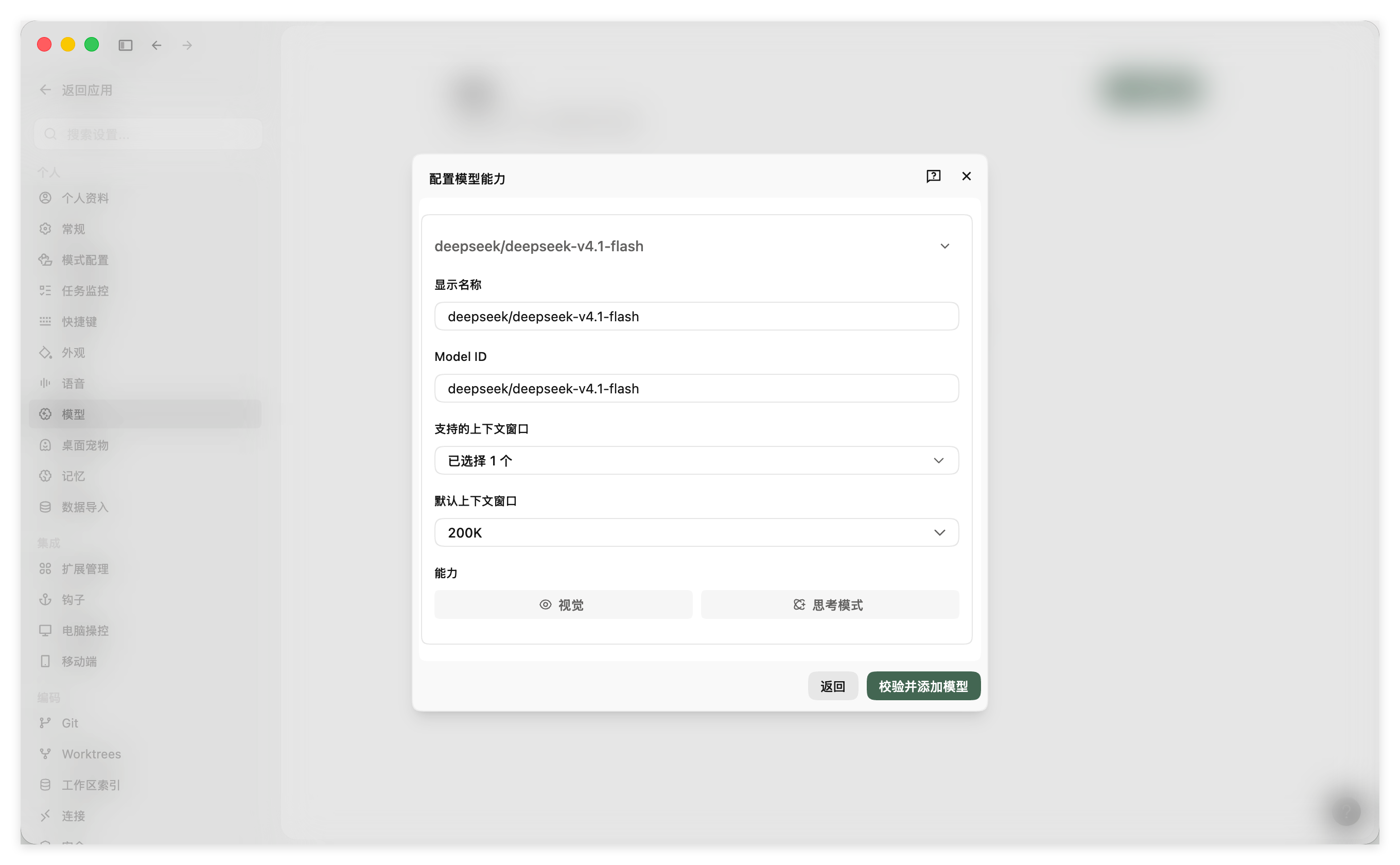
这一页不能修改 Model ID。如果发现模型标识填写错误,请返回前一步修改,不要仅修改显示名称。
不要直接套用其他模型的上下文窗口或能力设置。同名模型的不同版本、不同接入接口也可能具有不同限制;请以当前模型详情及实际接口支持为准。
第四步:校验并开始使用
点击「校验并添加模型」。Qoder 会验证连接,验证通过后保存模型。
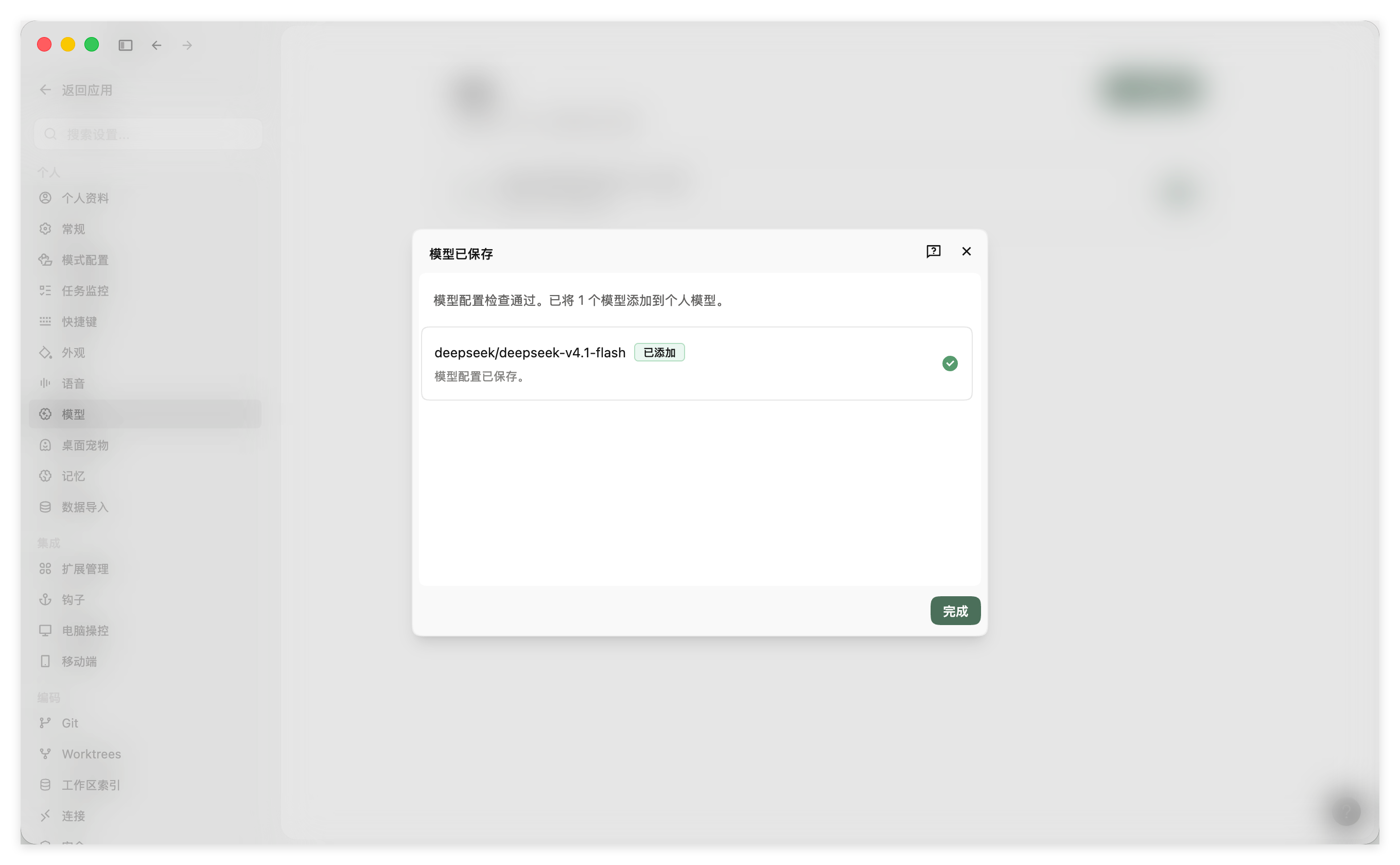
看到「模型已保存」后,点击「完成」。回到对话框,在模型选择器的「自定义」页签中选择刚刚添加的 TokenPlus 模型。
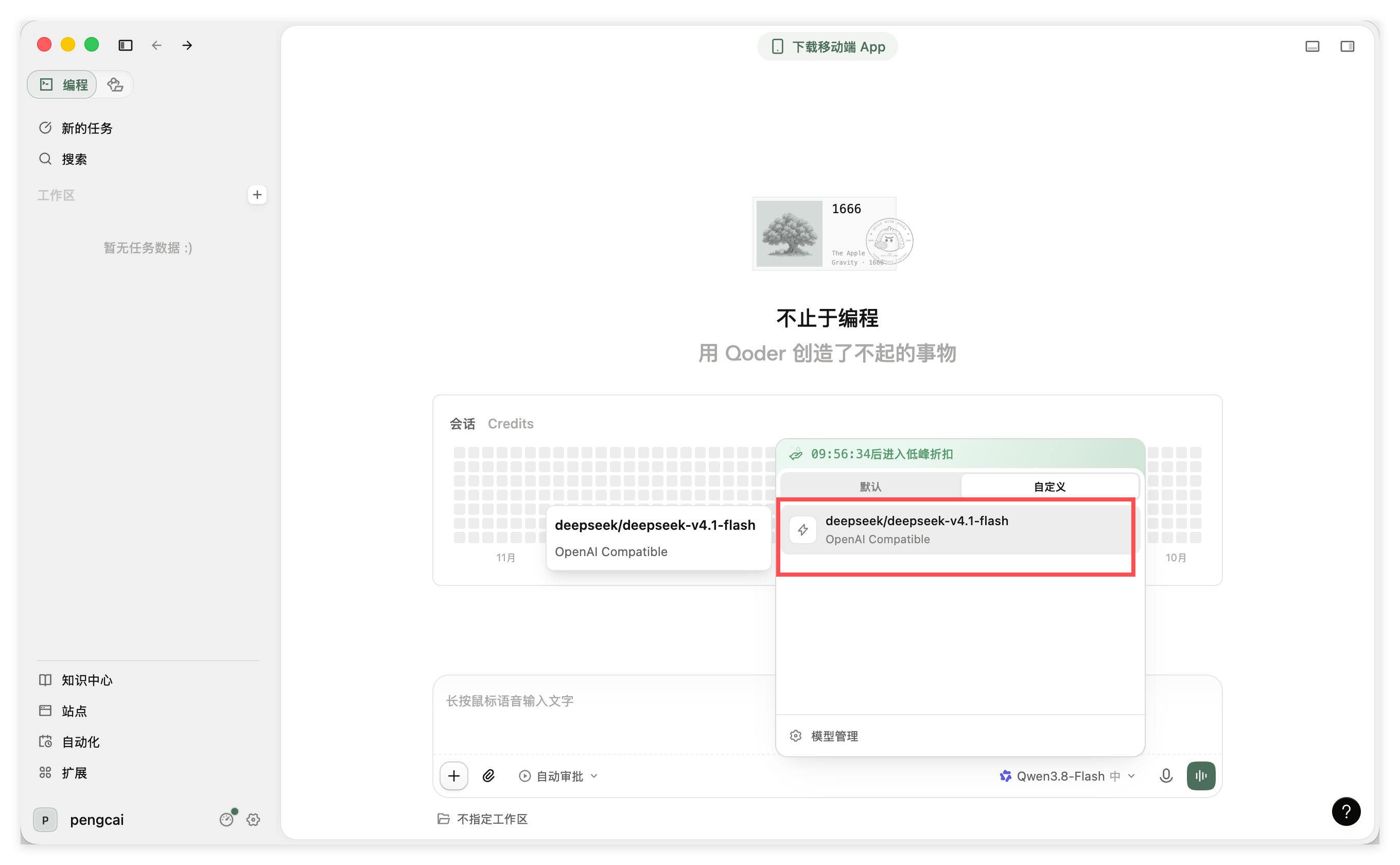
发送一条测试消息:
你好,请用一句话介绍你能帮我做什么。收到正常回复后,再测试需要使用的图片输入、推理或工具任务。您可以进入 TokenPlus 的 调用日志,核对请求结果、实际调用模型和费用。
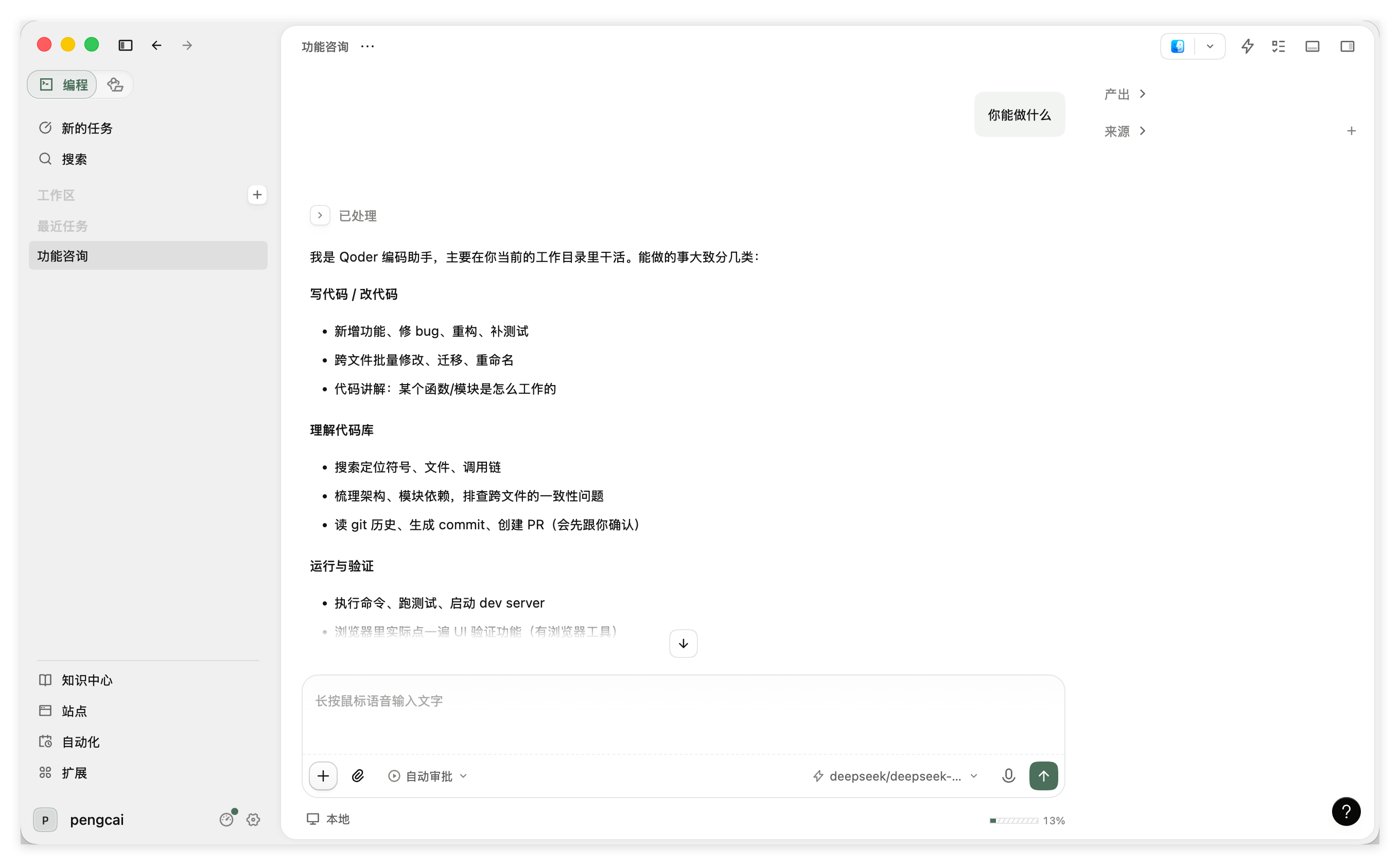
管理自定义模型
在 Qoder 设置的「模型」面板中,可以编辑模型使用的 API Key,或删除不再使用的模型。轮换 TokenPlus 密钥后,请同步更新 Qoder 中的密钥并验证连接。
常见问题
没有看到 OpenAI Compatible 或 Base URL 输入框
确认使用的是本指南对应的 Qoder 客户端,并检查当前版本是否提供官方文档中的自定义供应商入口。Qoder IDE 和 Qoder CLI 的自定义模型入口及支持范围不同,不要直接套用本教程,也不要通过修改未公开的配置字段绕过限制。
校验失败或提示模型不存在
检查以下信息:
- 供应商是否选择
OpenAI Compatible,API 类型是否选择Chat Completions API。 - Base URL 是否为
https://api.tokenplus.cn/v1,没有重复路径或多余空格。 - API Key 是否完整、有效,且没有过期或被停用。
- Model ID 是否与 TokenPlus 模型详情页中的完整调用标识一致。
- 账户余额、项目预算和密钥消费限额是否允许继续调用。
若 TokenPlus 调用日志中有失败记录,请依据具体错误排查;若没有记录,先检查本地网络、接口地址及客户端连接情况。
对话正常,但图片或思考模式不可用
确认所选模型和接入接口确实支持对应能力,并检查 Qoder 中的视觉、思考模式和思考强度设置。开启客户端选项不会让模型获得原本不支持的能力。
使用 TokenPlus 模型是否消耗 Qoder Credits?
按照 Qoder 官方说明,自定义模型的 API 费用由服务商账户结算,不占用 Qoder Credits。本接入方式的模型调用费用由 TokenPlus 结算,可在 TokenPlus 查看用量和账单。
Repo Wiki 使用固定模型并独立计费,生成时仍可能消耗 Qoder Credits,Qoder 会显示相应提示。不要将自定义模型的计费规则理解为所有 Qoder 功能均免费。
相关指南
快速入门 · 统一 API · 调用日志 · 统一账单 · Qoder 自定义模型官方文档