CC Switch 接入指南
更新日期:2026年8月12日
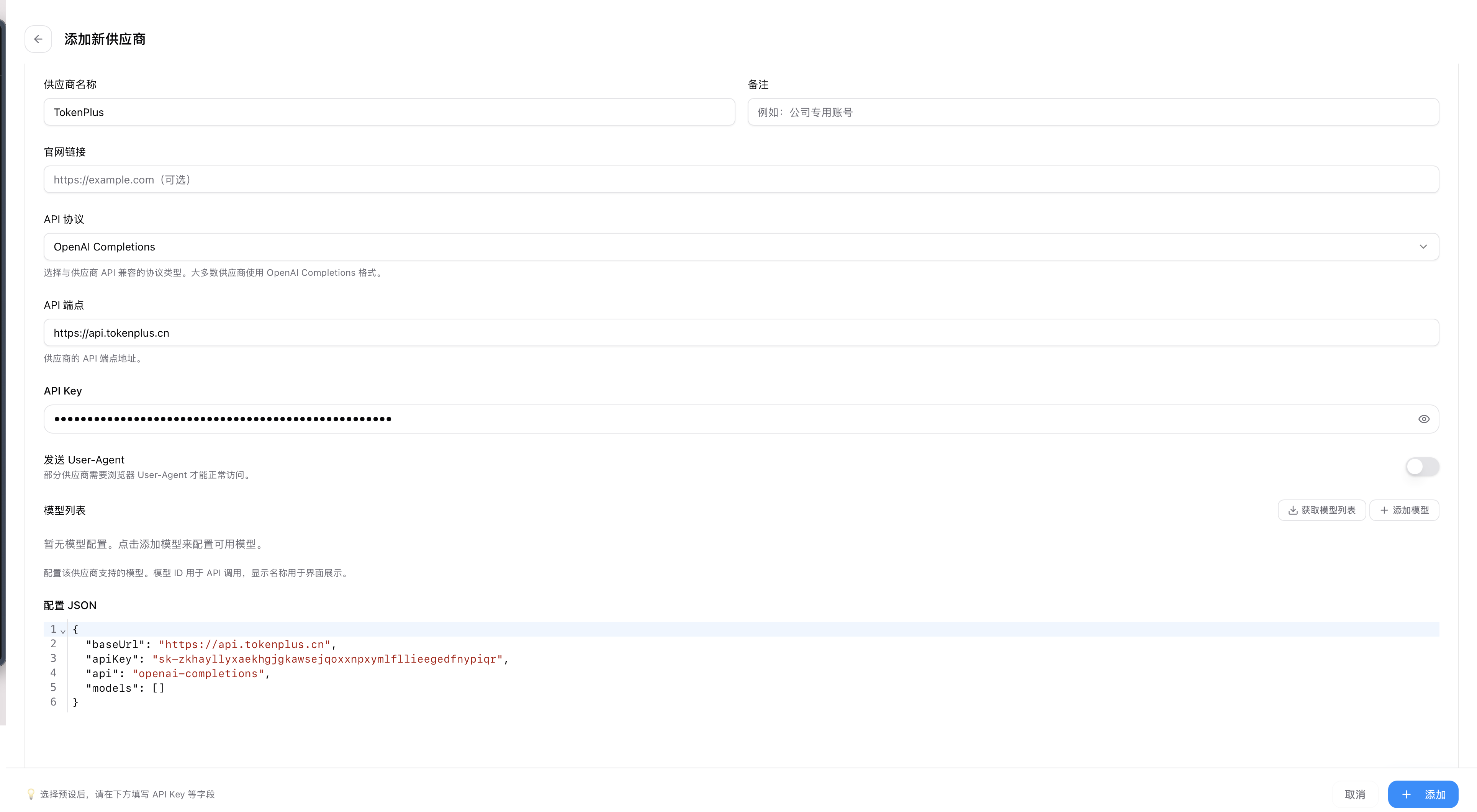
本文档介绍如何在 CC Switch 中添加 Token Plus 供应商,并用于 Claude Code 和 OpenClaw。
下载与安装
访问 GitHub Releases 下载最新版本。
macOS
推荐使用 Homebrew 安装:
brew tap farion1231/ccswitch
brew install --cask cc-switch
也可以下载 CC-Switch-v{版本号}-macOS.dmg,打开后将 CC Switch 拖入“应用程序”文件夹。
Windows
下载 MSI 安装包,或下载 Portable ZIP 免安装版本。
Linux
Arch Linux:
paru -S cc-switch-binDebian 或 Ubuntu:
sudo dpkg -i CC-Switch-v{版本号}-Linux.debAppImage:
chmod +x CC-Switch-v{版本号}-Linux.AppImage
./CC-Switch-v{版本号}-Linux.AppImage
准备 Token Plus API Key 和模型
- 打开 Token Plus,注册或登录并完成实名认证。
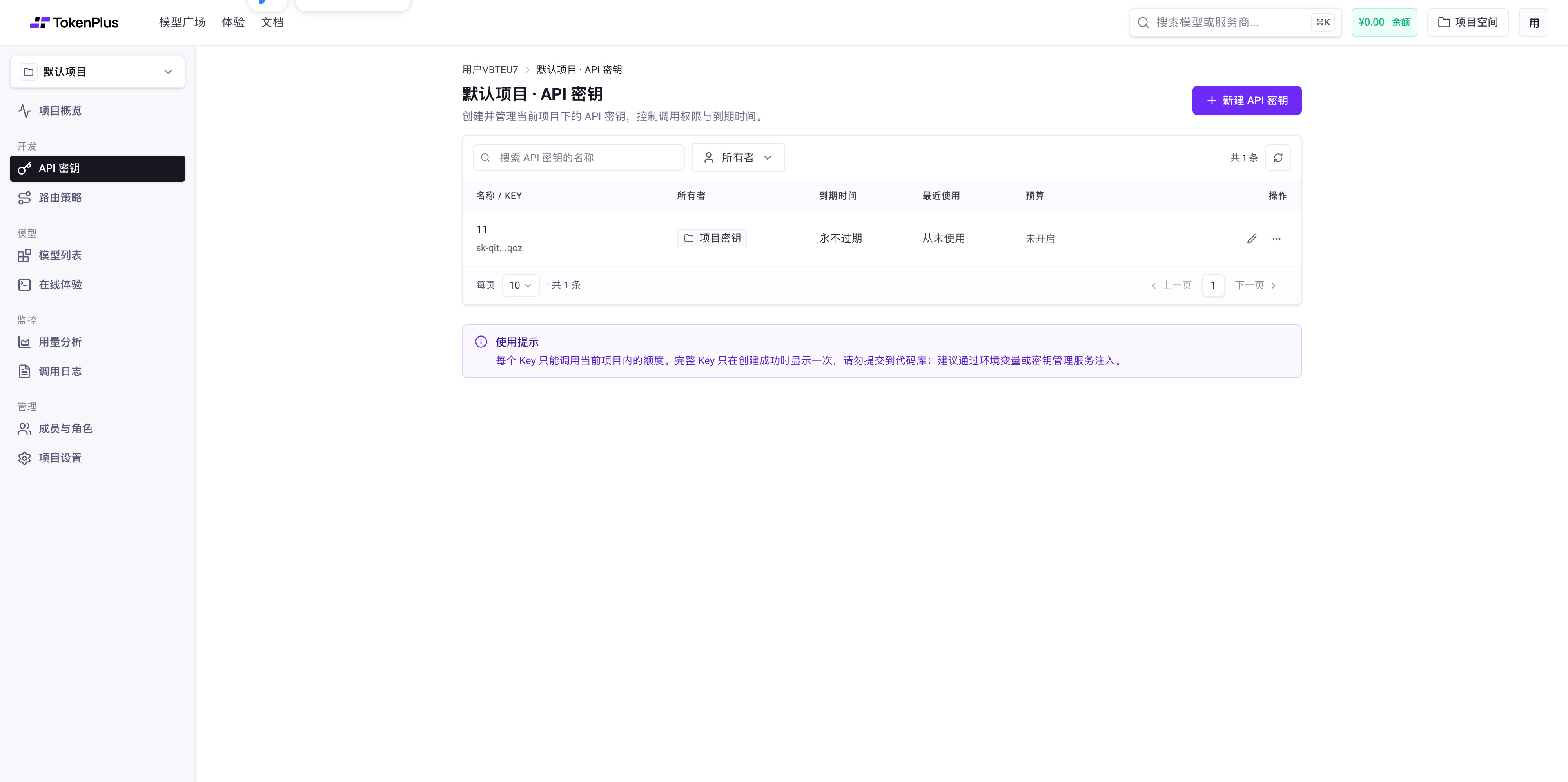
- 进入项目空间的“API 密钥”页面。
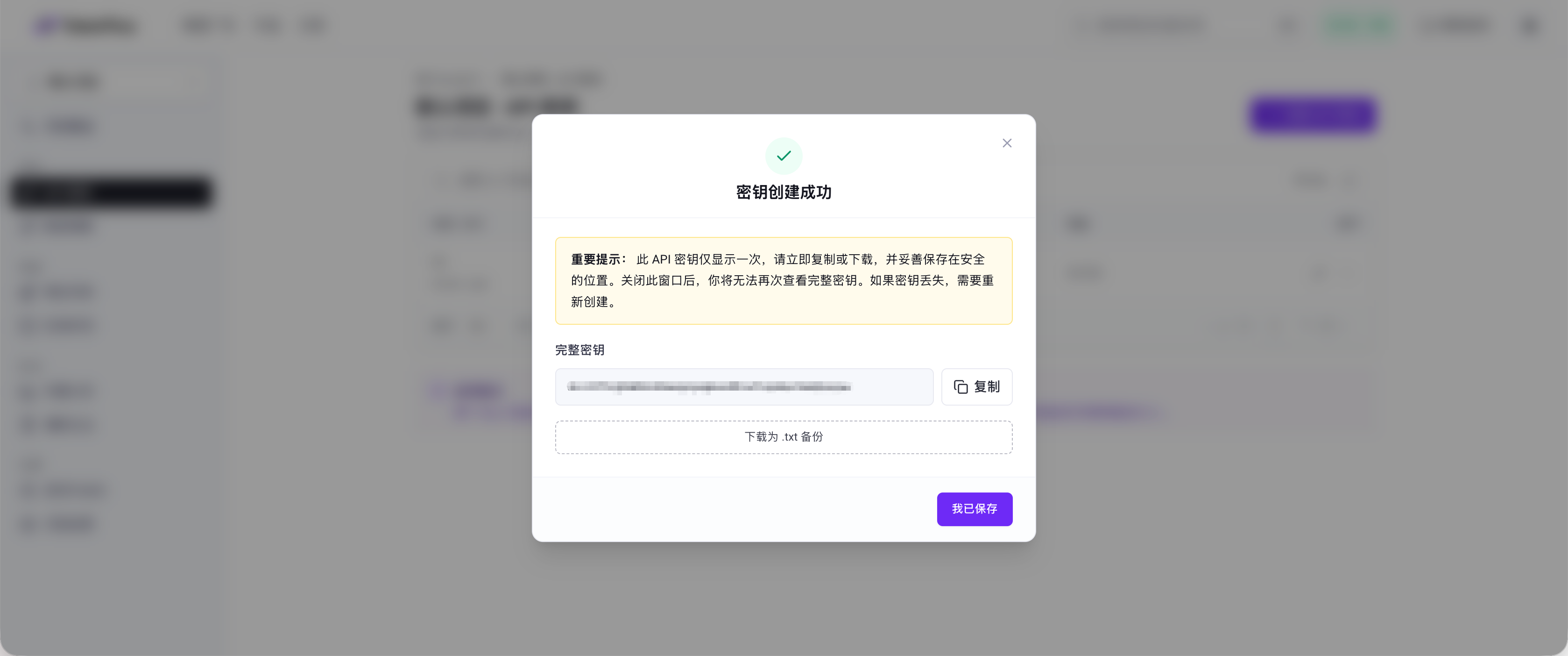
- 点击“新建 API 密钥”,复制密钥并下载备份。
- 进入模型广场并选择要使用的模型。
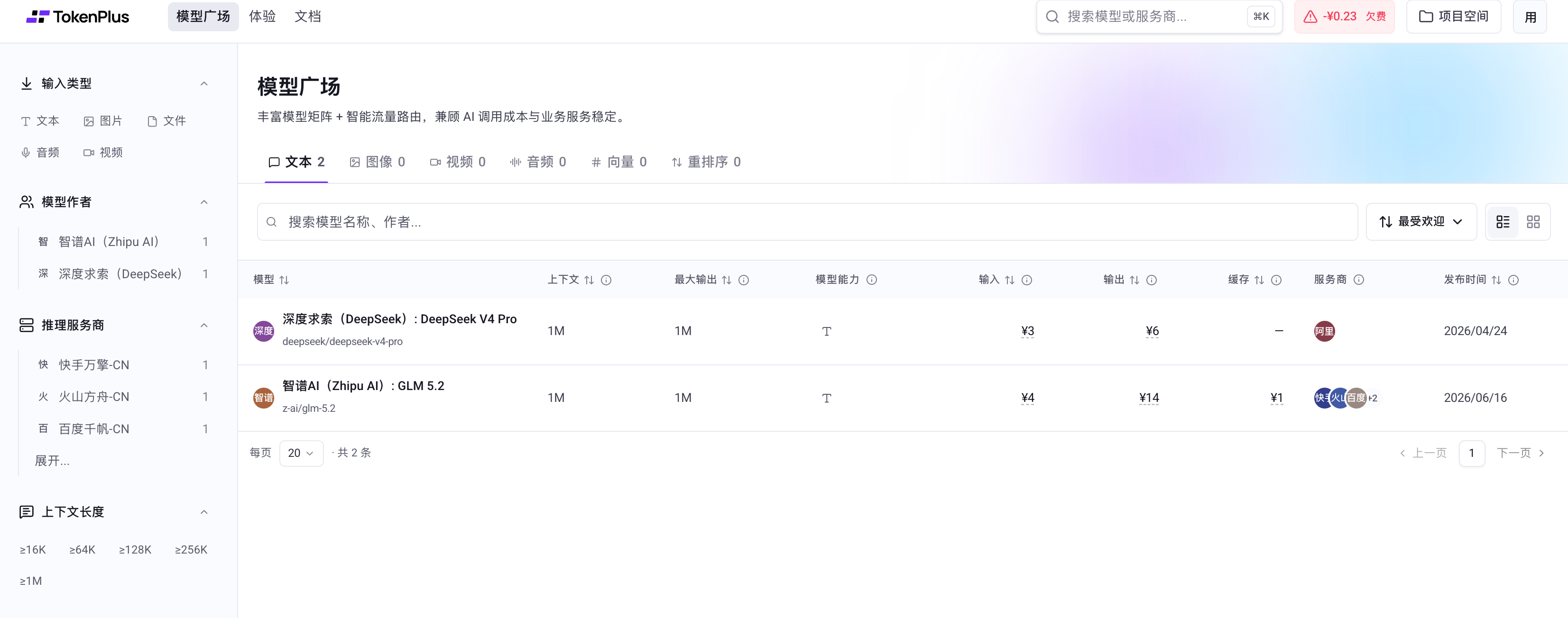
- 进入项目空间的模型列表,开通对应模型并复制模型名称和标识。
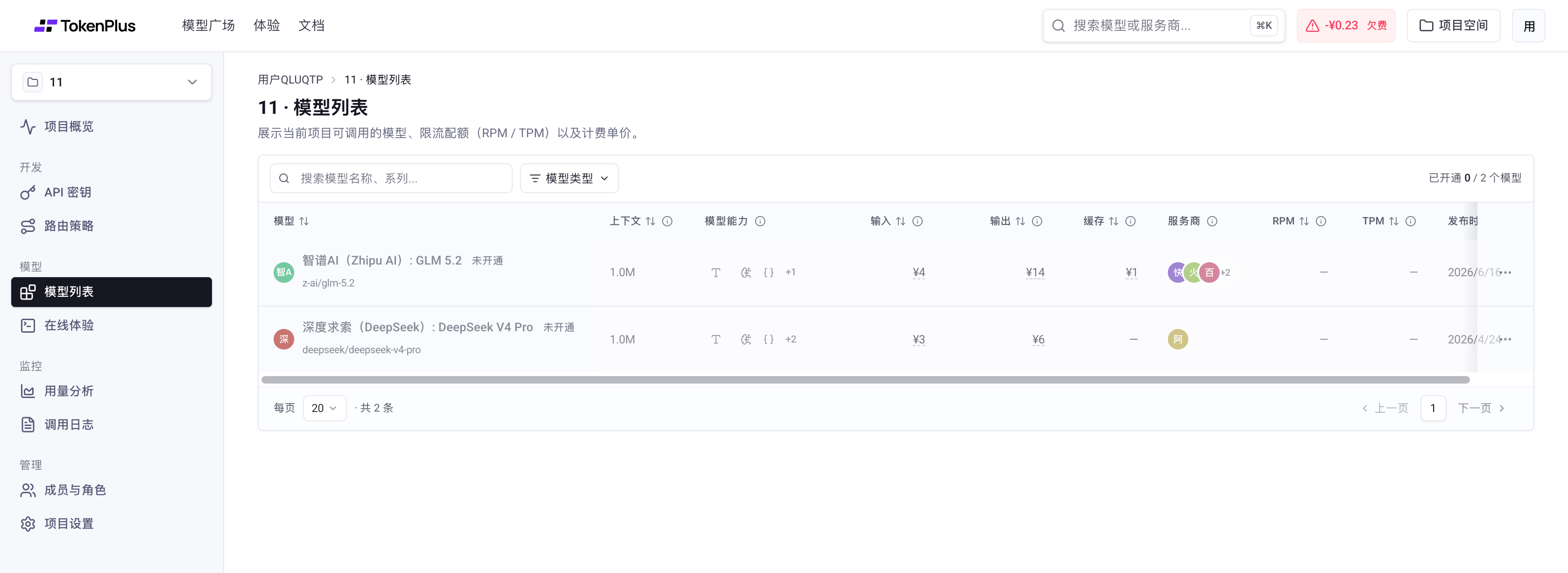
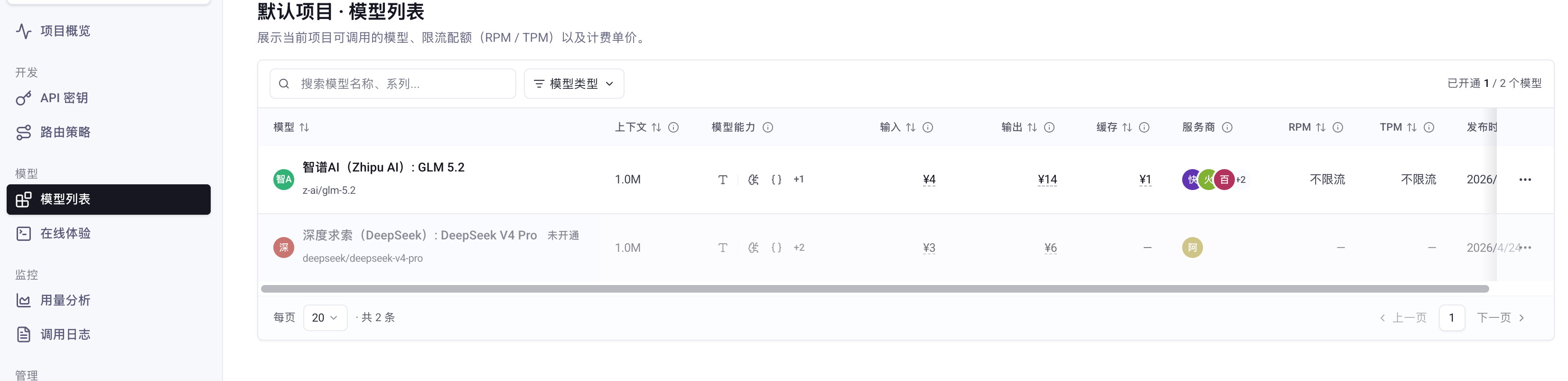
为 Claude Code 添加 Token Plus 供应商
选择 Claude Code
打开 CC Switch,在顶部应用切换器中选择 Claude。

添加自定义供应商
点击右上角的加号,在“预设”中选择自定义配置。
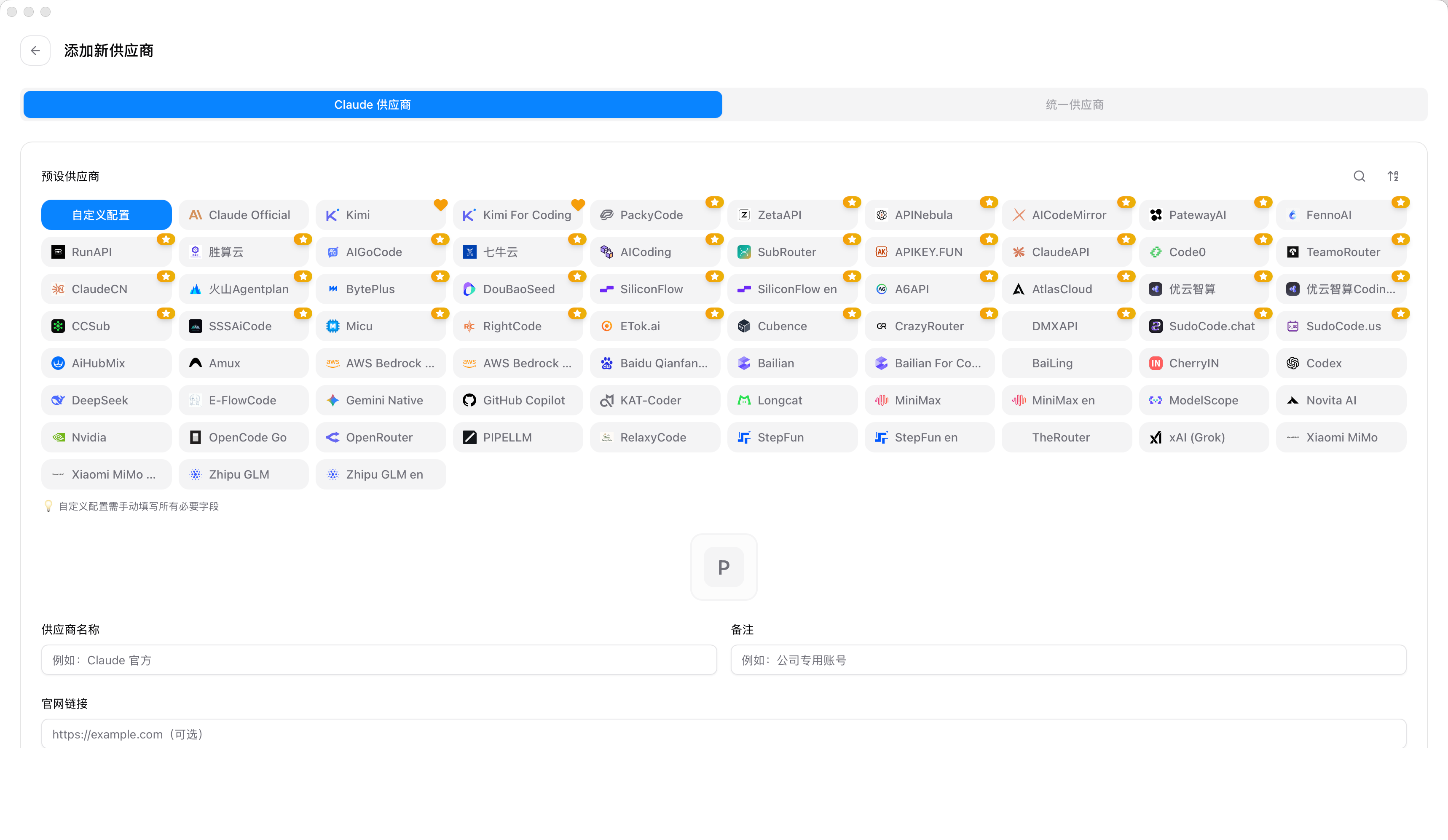
填写以下参数:
| 设置项 | 填写内容 |
|---|---|
| 供应商名称 | Token Plus |
| 请求地址 | https://api.tokenplus.cn |
| API Key | Token Plus API Key |
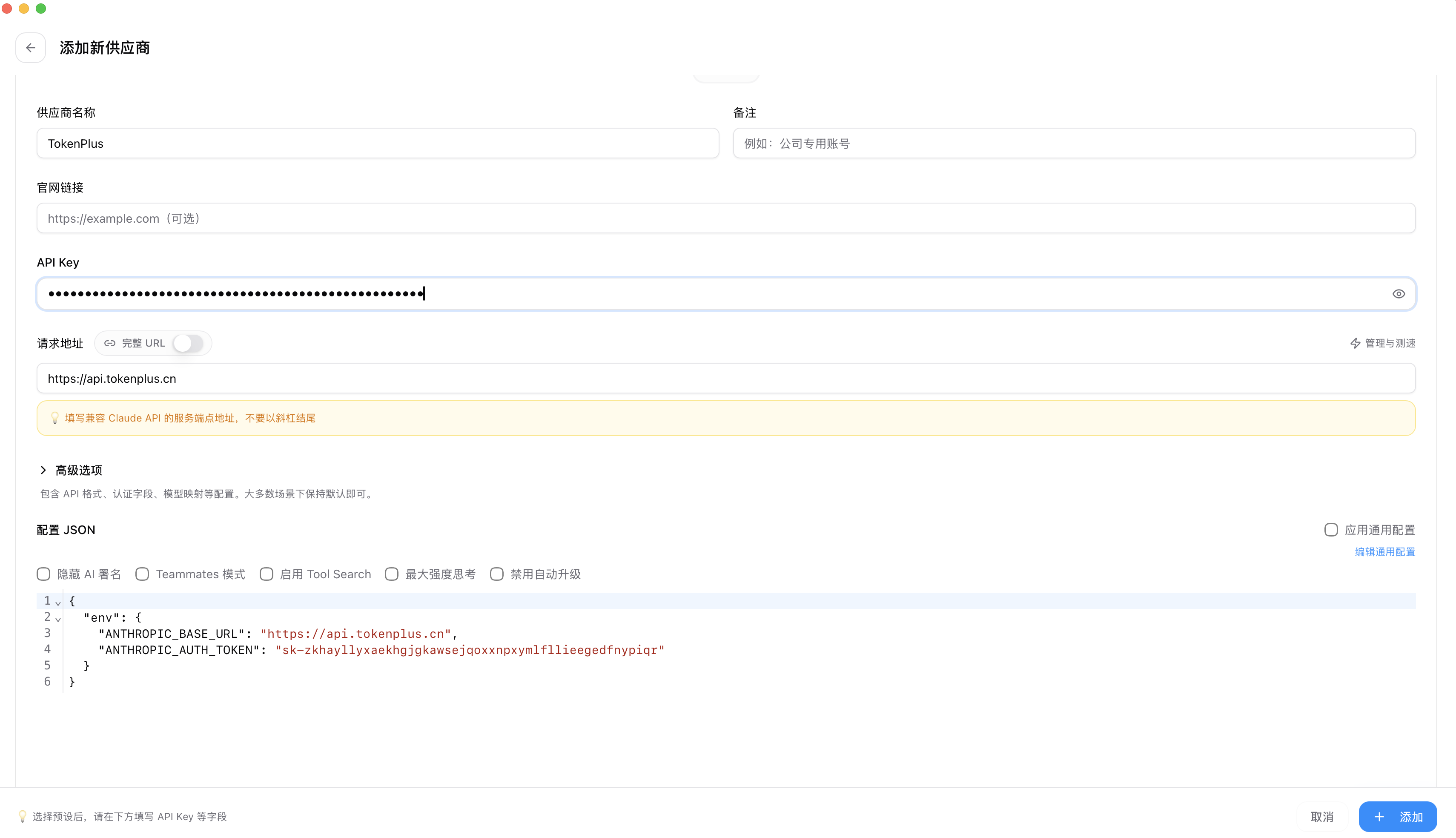
展开高级选项并配置模型映射:显示名称填写模型名称,实际请求模型填写模型标识,然后点击“添加”。
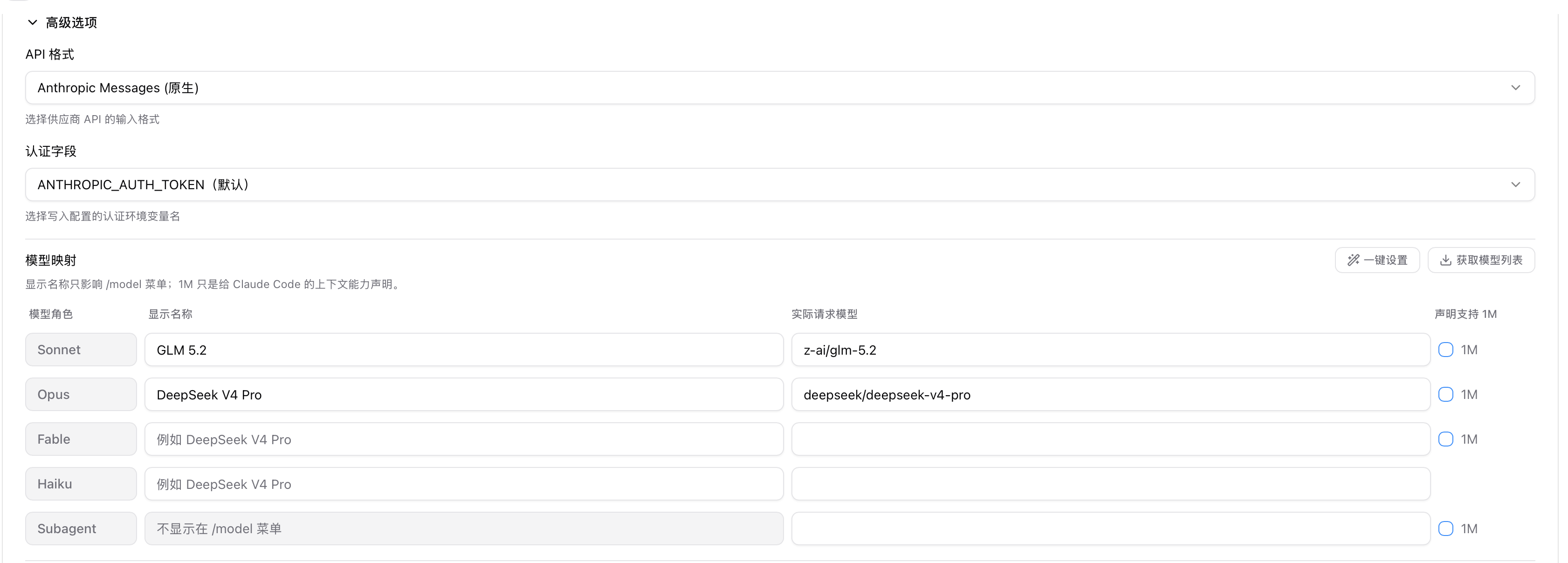
启用并验证
在 Token Plus 供应商卡片上点击“启用”。卡片显示“使用中”后,在终端运行:
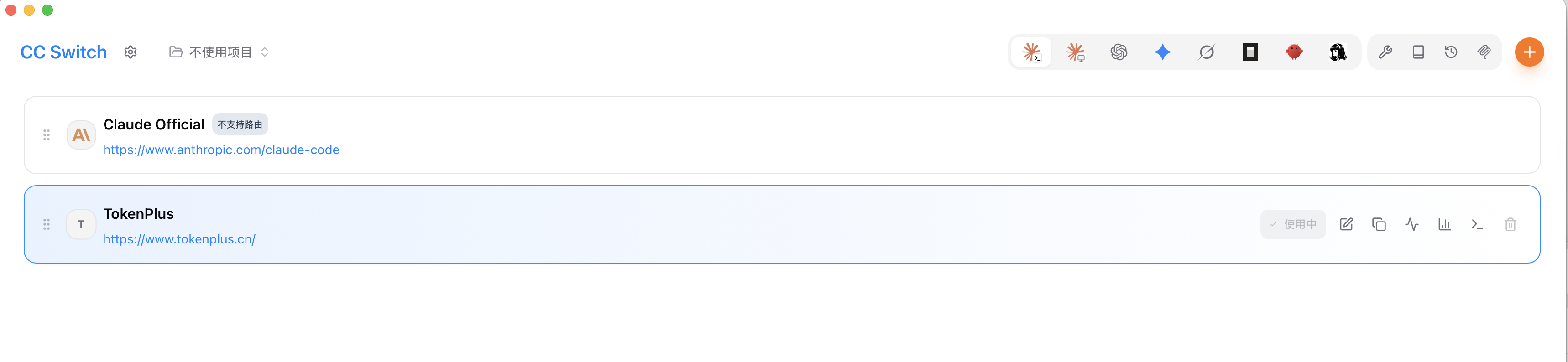
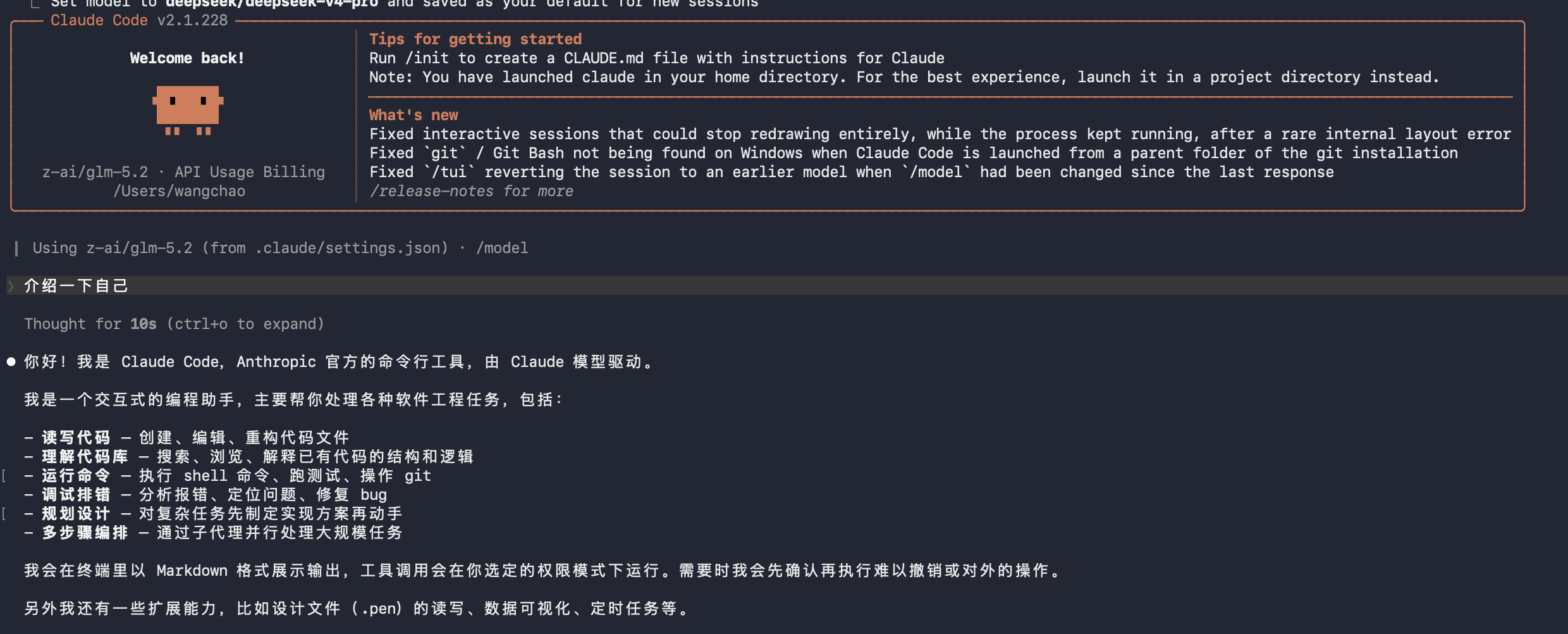
claude
> 你好,请简单介绍一下自己
Claude Code 能正常回复即表示配置成功。切换供应商后配置会热重载,无需重启终端。
如果 Claude Code 首次启动时显示登录或初始化引导,请在 CC Switch 的“设置 → 通用”中开启“跳过 Claude Code 初次安装确认”,然后重新启动 Claude Code。
为 OpenClaw 添加 Token Plus 供应商
在顶部应用切换器中选择 OpenClaw。
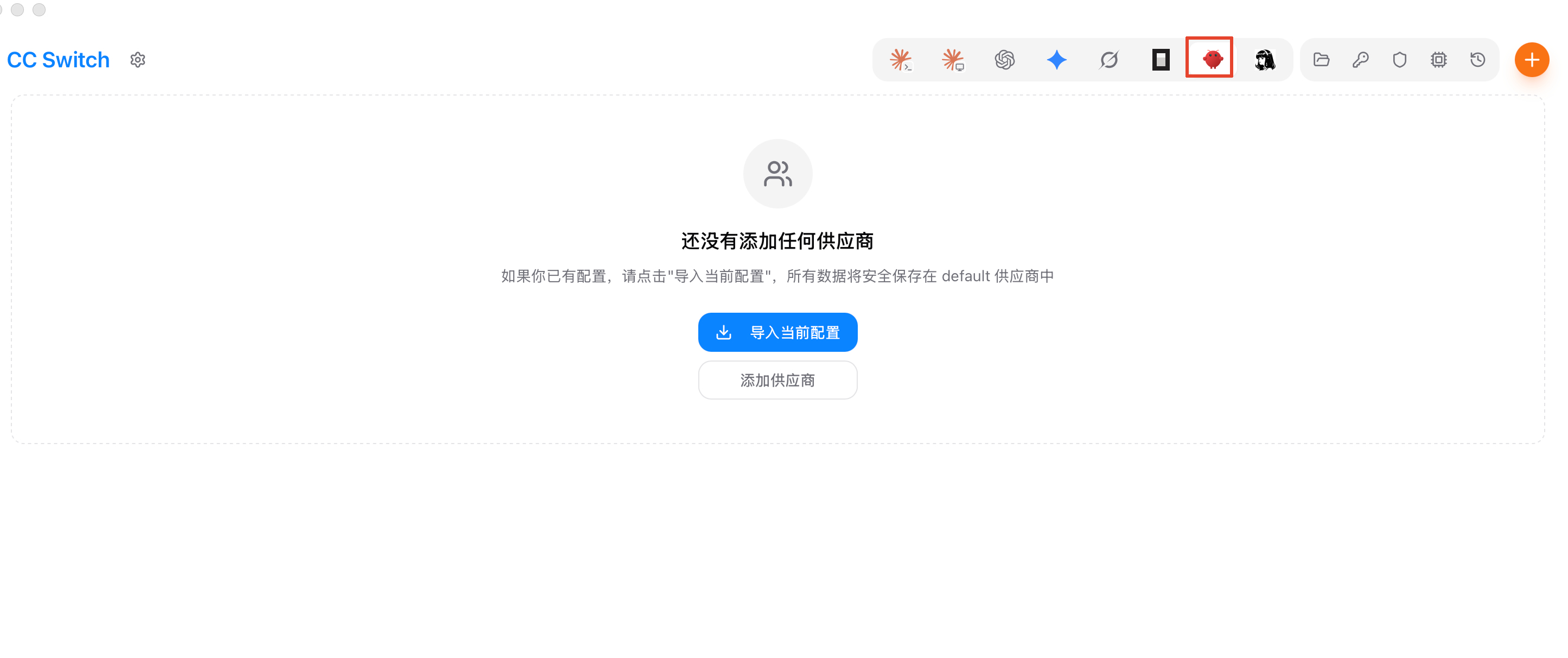
点击添加供应商并选择自定义配置,填写供应商名称、API Key 和 API 端点,然后点击“添加”并启用。