ZCode 接入指南
在 ZCode 中添加 TokenPlus 自定义供应商,通过 OpenAI 兼容接口调用模型。
本文依据 ZCode 官方连接模型文档,介绍如何使用 TokenPlus API 密钥和 OpenAI 兼容接口接入 ZCode 桌面客户端。
第一步:准备 ZCode 和 TokenPlus API
从 ZCode 官网下载并安装客户端,按照 TokenPlus 快速入门 完成注册、实名认证、充值,并在目标项目中创建 API 密钥。
进入 TokenPlus 模型广场,选择支持 OpenAI Chat Completions 和工具调用的模型,复制完整模型调用标识。
| 配置项 | 填写内容 |
|---|---|
| 供应商名称 | TokenPlus |
| OpenAI 接口地址 / Base URL | https://api.tokenplus.cn/v1 |
| API 格式 | Chat Completions (/chat/completions) |
| API Key | 在 TokenPlus 项目空间创建的完整 API 密钥 |
| 模型 ID | 从 TokenPlus 模型详情页复制的完整模型调用标识 |
本教程使用自定义供应商,不是连接 BigModel 或 Z.ai 编程套餐。TokenPlus 密钥不能替代这些平台的登录授权或套餐密钥,调用费用由 TokenPlus 结算。
第二步:添加 TokenPlus 供应商
- 在 ZCode 对话框中点击模型名称,打开模型选择器。
- 在列表底部点击「管理模型」,进入「设置 → 模型设置」。首次启动时,也可以通过欢迎页的「使用 API Key」进入配置。
- 在模型设置页点击「添加供应商」。
- 名称填写
TokenPlus,手动填写 OpenAI 接口地址https://api.tokenplus.cn/v1。 - API 格式选择「Chat Completions (/chat/completions)」,填入 TokenPlus API 密钥。
- 点击「添加模型」,填写从 TokenPlus 复制的完整模型 ID。
- 保存配置,并开启供应商和模型的启用开关。
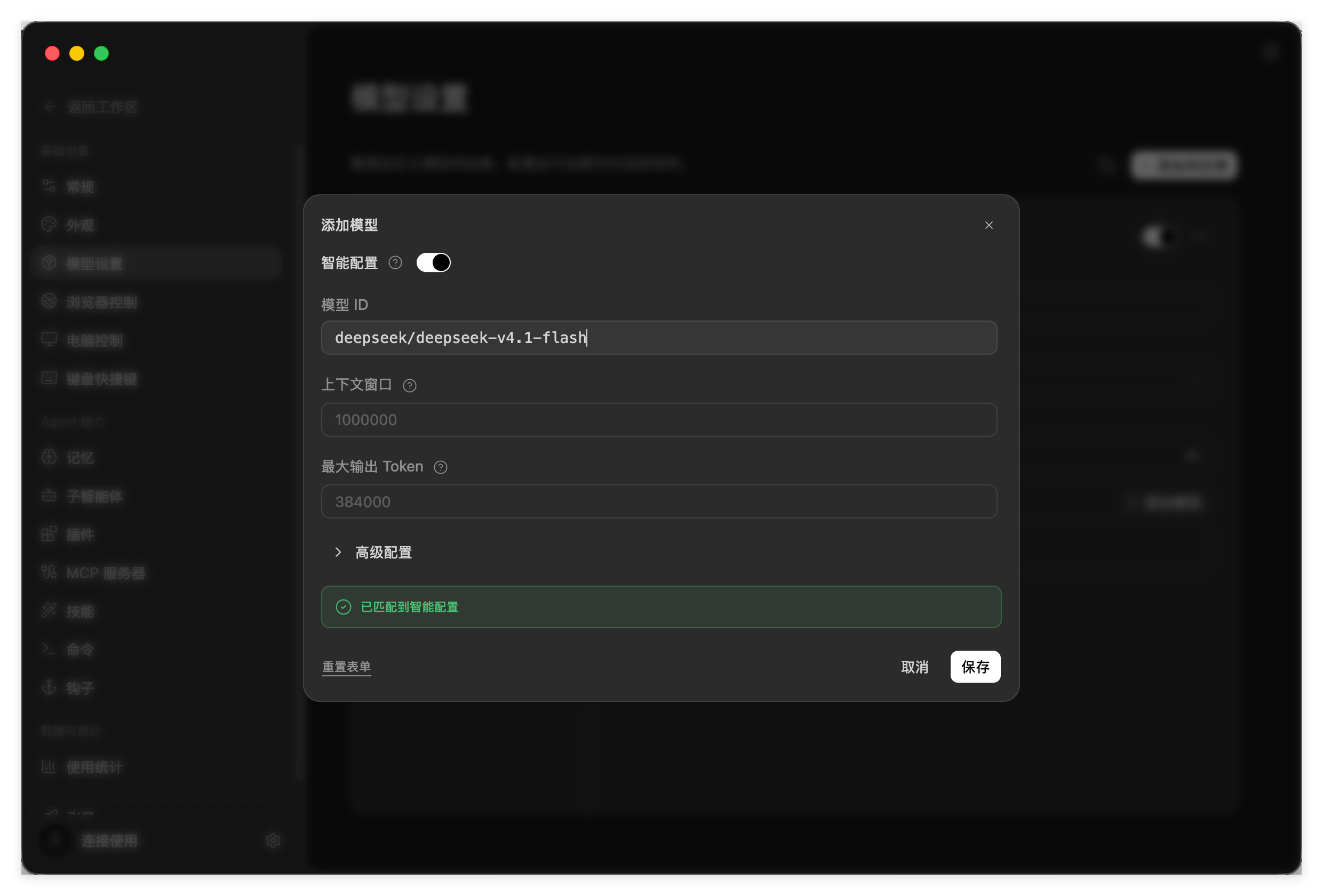
添加模型时,填写完整模型 ID。截图以 deepseek/deepseek-v4.1-flash 为例,开启「智能配置」后会显示匹配结果。
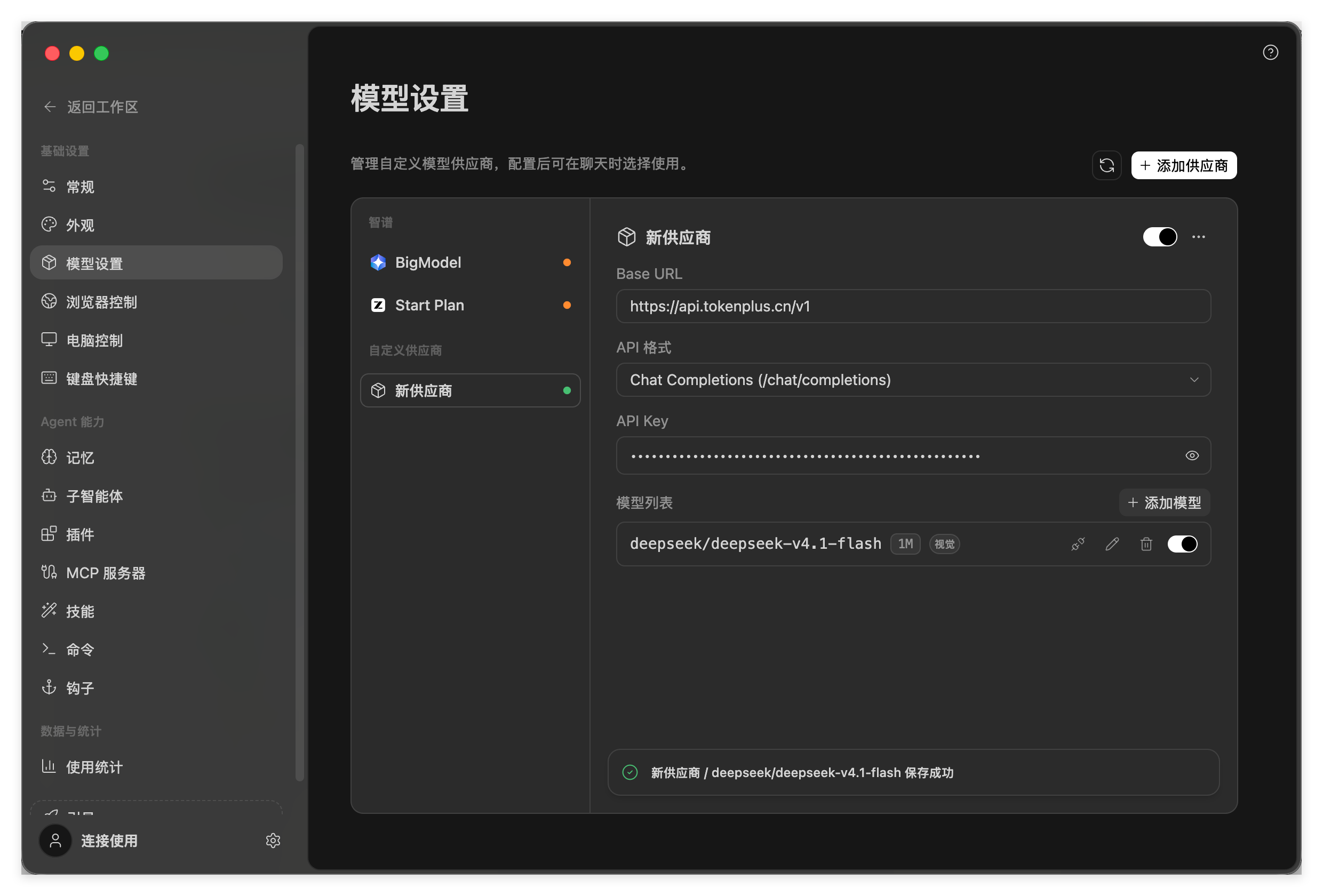
保存后,模型会出现在供应商的模型列表中。截图中的供应商名称为「新供应商」,可以将其命名为 TokenPlus,方便后续选择。
OpenAI 接口地址填写基础地址,不要追加 /chat/completions。如果界面同时显示
Anthropic 接口地址,请不要把 OpenAI 地址填入该字段;本教程仅配置 OpenAI
兼容通道。
可以在同一供应商中继续添加其他模型。每个模型的 ID 都应来自 TokenPlus 模型详情,不能仅填写展示名称或自行删改前缀。
第三步:核对模型参数
在模型设置中编辑所添加的模型,检查「上下文窗口」「最大输出 Token」及「高级配置」。即使已匹配到智能配置,也应按 TokenPlus 模型详情核对,截图中的参数仅用于展示操作:
- 最大输出 Token:通常可以留空;如需手动设置,不得超过模型输出上限。
- 上下文窗口:自定义供应商的模型可以调整,数值应以 TokenPlus 模型详情为准。修改后请用新会话验证。
- 图片与推理能力:先确认模型及接入接口支持,再使用相应功能。不要套用其他模型的能力或思考强度档位。
同名模型在不同服务商或接口下支持的参数可能不同。如果开启思考模式后出现参数错误,先选择接口支持的档位或关闭该模式做基础测试,不要仅依据 ZCode 中显示的选项推断服务端支持情况。
第四步:选择模型并验证
先点击模型列表中对应模型的连接测试图标,确认出现「连接成功」提示。
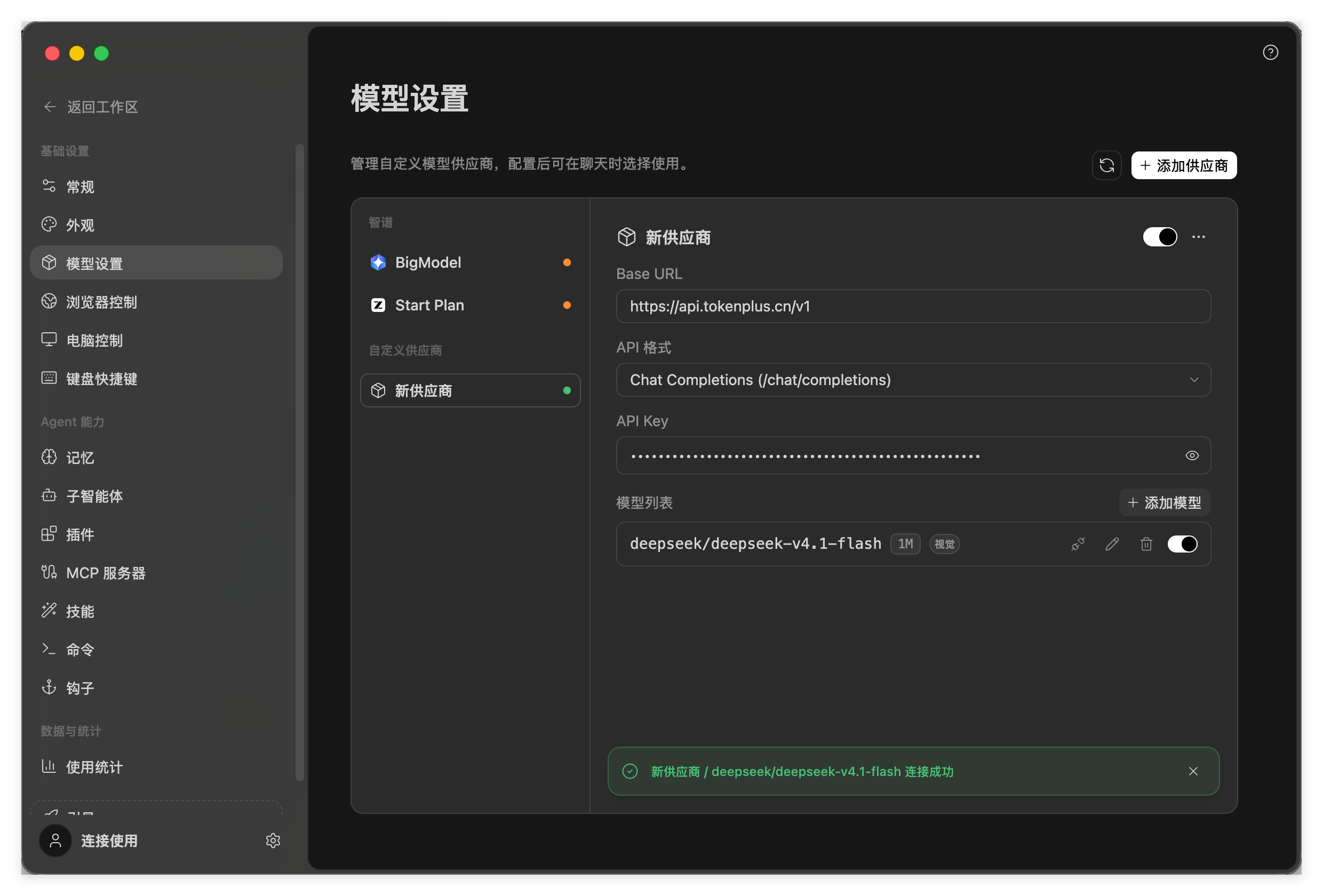
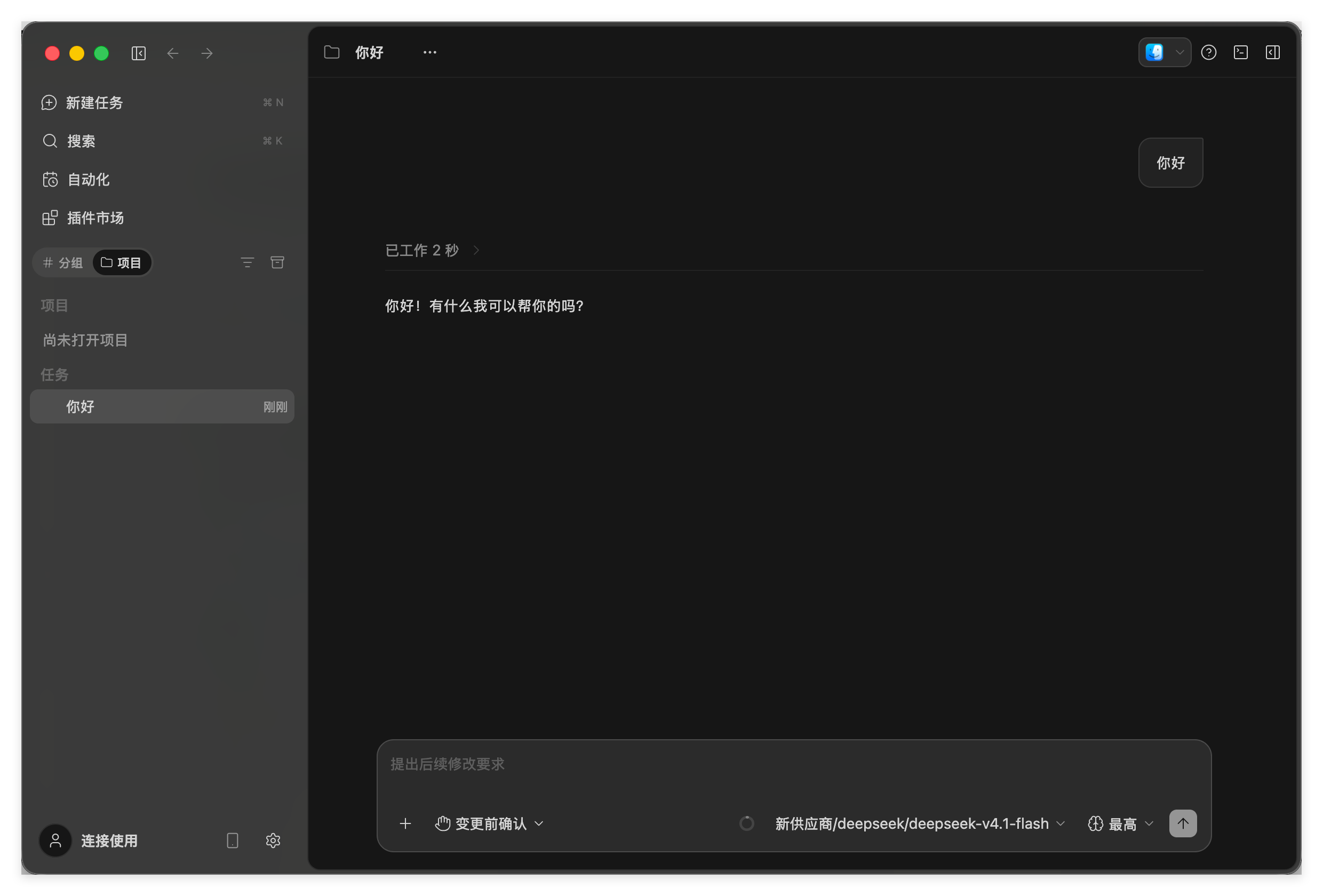
回到对话界面,打开模型选择器,选择 TokenPlus 供应商下的模型。截图中从「新供应商」选择刚添加的模型。
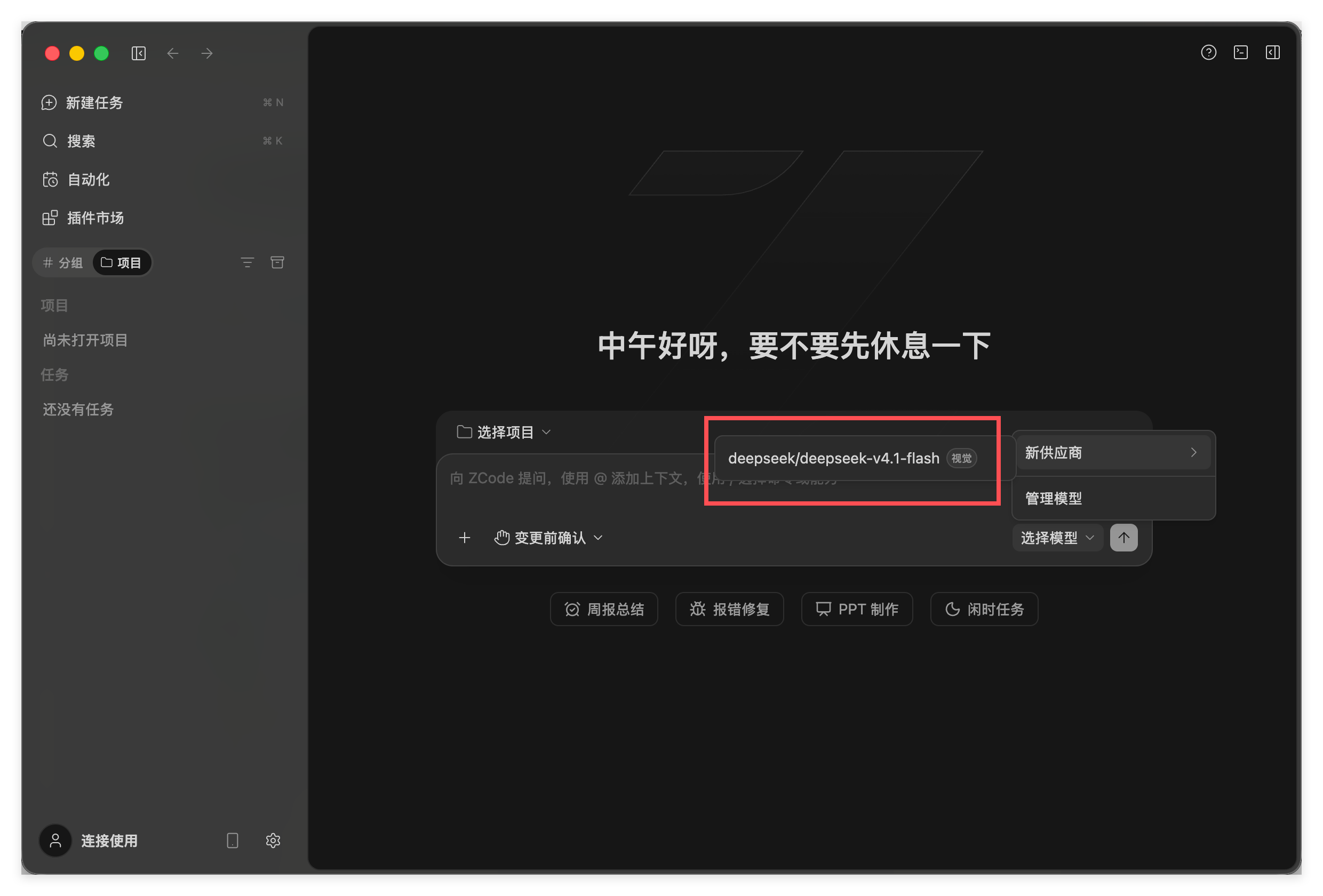
发送测试消息:
你好,请用一句话介绍你能帮我做什么。收到正常回复后,再测试编码或工具任务。初次验证时建议使用测试项目,不要直接授权修改重要文件或执行高风险命令。
在 TokenPlus 的 调用日志中查看请求状态、实际模型及费用,确认请求使用了 TokenPlus 通道,而不是其他供应商或编程套餐。
常见问题
添加后,模型没有出现在选择器中
确认供应商已经保存并启用,而且已通过「添加模型」填写至少一个模型 ID。如果没有自定义供应商入口,请检查是否使用支持该功能的 ZCode 桌面版本。
返回密钥无效或模型不存在
核对 TokenPlus API 密钥是否完整、有效且没有多余空格,OpenAI 接口地址是否为 https://api.tokenplus.cn/v1,以及模型 ID 是否与平台提供的完整调用标识一致。
普通对话成功,但图片、推理或工具任务失败
普通对话成功不代表所有能力均已适配。请检查所选模型及接入接口支持情况、模型能力设置和 ZCode 的工具权限。参数错误可先通过降低输出上限、选择支持的思考档位或不发送图片定位问题。
出现余额不足或额度超限
检查 TokenPlus 账户余额、项目预算及密钥消费限额。ZCode 中其他供应商的免费体验或 Coding Plan 额度不能支付 TokenPlus 通道的调用费用。
是否需要修改本地配置文件?
本教程通过图形界面完成接入,不需要编辑本地配置文件。不要为解决兼容问题添加未公开支持的请求字段;ZCode 官方说明,供应商连接配置中的任意额外字段并不会自动进入模型请求体。
相关指南
快速入门 · 统一 API · 调用日志 · 统一账单 · ZCode 连接模型官方文档